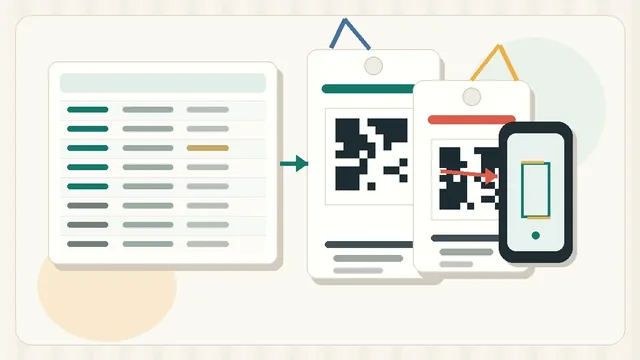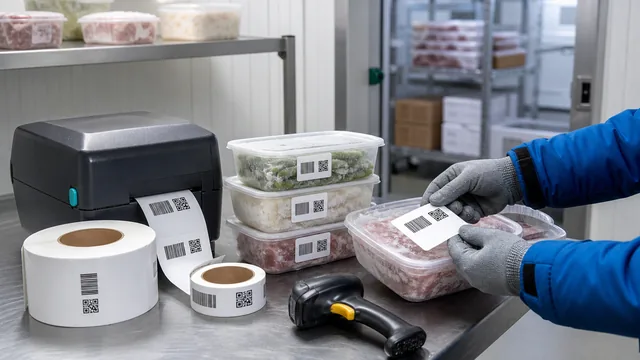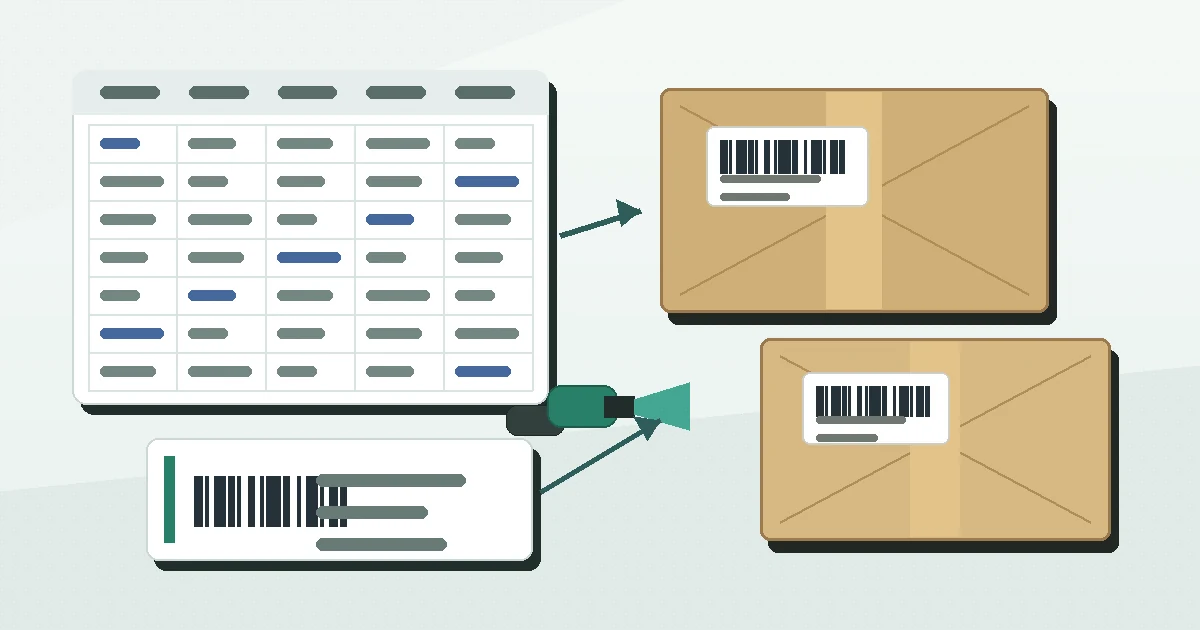
Modtagelsesetiketter med stregkode fejler i stilhed. En kasse ankommer, indkøbsordren ser nogenlunde rigtig ud, nogen udskriver etiketter fra et regneark, og fejlen opdages først, når lageroptællinger, partier eller hyldelokationer ikke stemmer. Etiketten skabte ikke de forkerte data, men den bar dem med ud på lagergulvet.
En bedre arbejdsgang for modtagelse begynder før printeren. Beslut, hvad etiketten skal bekræfte, ryd op i eksporten af indkøbsordren, beskyt id'er som PO-000184 og SKU-00482, og udskriv derefter en lille testbatch, før du sætter etiketter på hver kasse eller inderpakning.
Start med beslutningen ved modtagelsen
En modtagelsesetiket bør besvare ét driftsspørgsmål ad gangen. Hører denne kasse til den forventede indkøbsordre? Indeholder kassen den rigtige SKU og det rigtige antal? Kræver den partisporing, serienummersporing, kontrol af udløbsdato eller en indlagringslokation? Hvis etiketten forsøger at besvare alle disse spørgsmål uden et klart hierarki, må personalet stadig gætte.
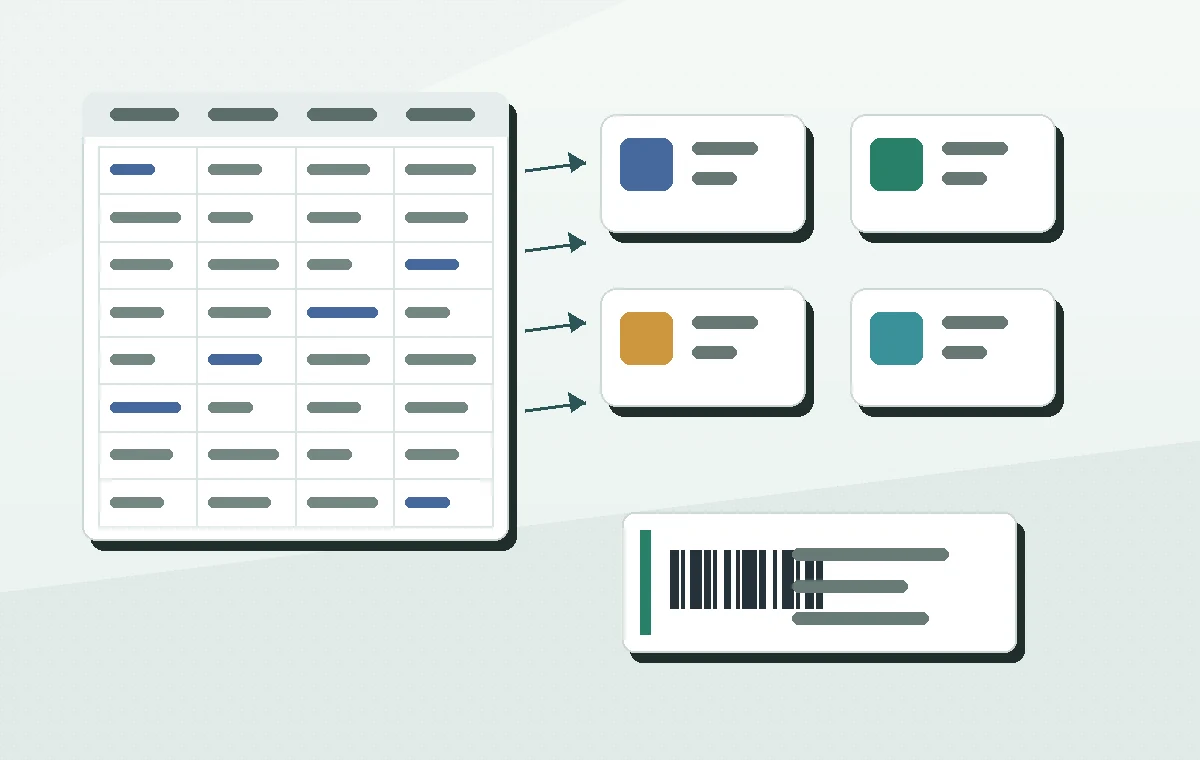
Giv etiketterne forskellige formål på forskellige tidspunkter. En kasseetiket kan identificere forsendelsen og ordrelinjen. En vareetiket kan identificere SKU'en eller enheden. En indlagringsetiket kan identificere destinationslokationen. Genbruger man én overfyldt etiket til alle trin, bliver scanningen ofte langsommere og genoptryk sværere.
| Kolonne | Eksempel | Brug på etiketten |
|---|---|---|
| ReceiptID | RCV-2026-00073 | Indkod, når hver modtagelsesbatch skal have en sporbar post. |
| PO | PO-000184 | Udskriv, og indkod eventuelt, til opslag af indkøbsordren. |
| SKU | SKU-00482 | Indkod på vare- eller kasseetiketter. |
| QtyReceived | 24 | Udskriv som læsbar tekst til kontrol af optællingen. |
| Lot | L6A-0918 | Udskriv, når partisporing er vigtig. |
| Expiration | 2027-09-30 | Udskriv kun, når modtagelsen kontrollerer datoer. |
| PutawayBin | A-03-02-B-04 | Udskriv eller indkod, når etiketten angiver lagerplaceringen. |
Ryd op i eksporten af indkøbsordren
De fleste problemer med modtagelsesetiketter begynder i filen. Eksporter af indkøbsordrer kan indeholde annullerede linjer, delleverancer, tomme lokationsfelter, dublerede SKU'er, leverandørens varenumre, interne varenumre og datoer, der er formateret til visning i stedet for sortering. Ryd op i de felter, før du designer etiketten.
Behandl id'er som tekst. En PO-værdi som 000184, en SKU som 00482 eller et langt partinummer fra leverandøren må ikke kunne ændre sig, når regnearket åbnes. Antalsfelter kan forblive numeriske, men id'er, der skal scannes, skal bevare hvert eneste tegn præcist.
Tjekliste for modtagelsesdata
- doneÉn række pr. udskrevet etiketBeslut, om hver række repræsenterer en kasse, en SKU-linje eller en enkelt enhed.
- doneBeskyttede id'erImportér PO, SKU, parti, serienummer og modtagelses-id som tekst, når de præcise tegn er vigtige.
- doneIngen annullerede linjerFjern rækker, der ikke skal have etiketter.
- doneAntal gennemgåetAdskil bestilt antal fra modtaget antal, hvis delleverancer er almindelige.
- doneKlar til indlagringLad kun lokationsfelterne være tomme, når personalet tildeler lokationer efter inspektionen.
Vælg, hvad der skal indkodes
Den scanbare værdi skal passe til modtagelsessystemet. Hvis personalet scanner ind i et lagerværktøj, der forventer SKU'en, skal du indkode SKU'en. Hvis arbejdsgangen åbner en modtagelsespost, skal du indkode modtagelses-id'et eller en kort modtagelses-URL. Hvis scanningen bekræfter en indlagringslokation, skal du indkode lokations-id'et. Indkod ikke en lang sætning med PO, SKU, leverandør, antal, parti og noter, medmindre modtagelsesappen forventer præcis det format.
Til opslag af forsendelse, ordrelinje, antal kasser eller modtagelsesbatch.
Til SKU, antal enheder, parti, serienummer eller udløbsdato, der følger varen.
Når personalet har brug for en synlig lagerdestination efter optælling og inspektion.
Design til forholdene ved rampen
Modtagelsesetiketter scannes på kasser, paller, vogne og hylder. De bliver måske scannet, mens nogen holder et clipboard, åbner kasser eller flytter varer. Hold stregkoden eller QR-koden væk fra kanter, samlinger, spændebånd, tape, folder og grove overflader. Placér den læsbare SKU, antallet, partiet og lokationen tæt på koden, så personalet kan kontrollere scanningen.
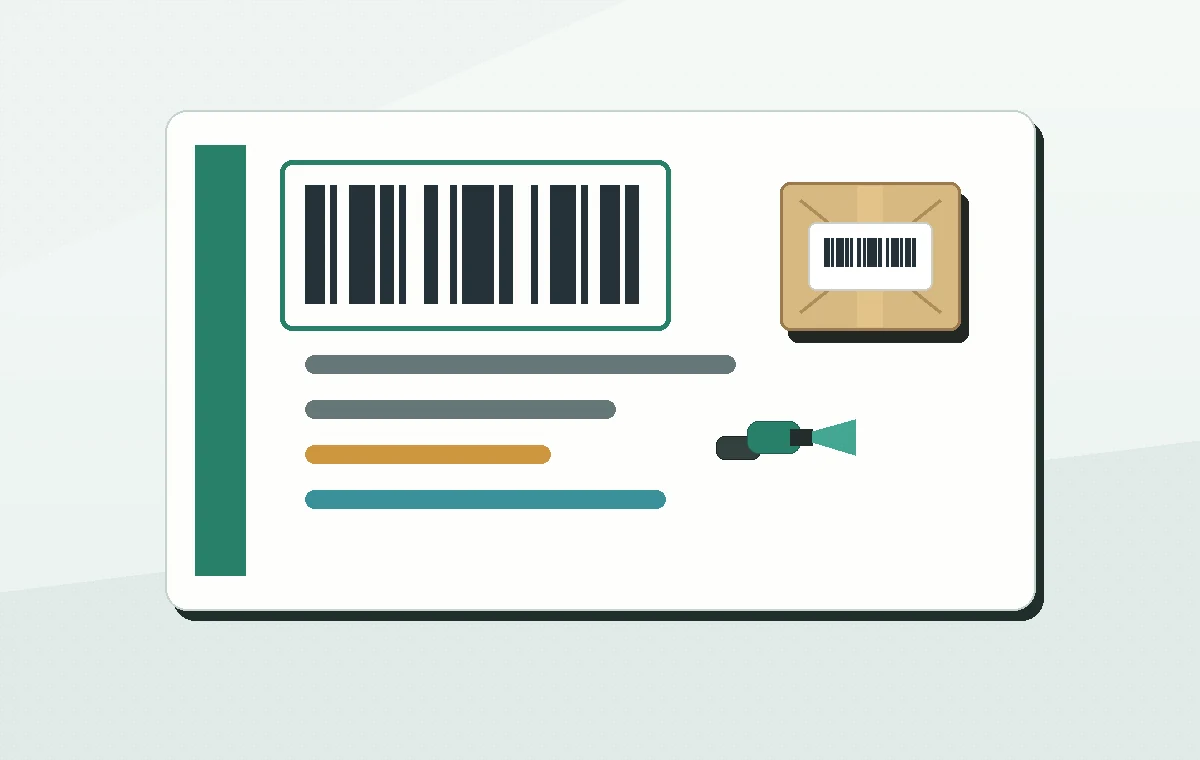
På kasseetiketter er større som regel sikrere end tæt. På små vareetiketter skal du fjerne felter, der ikke hjælper det næste trin. Den stille zone omkring en 1D-stregkode eller QR-kode er vigtigere end at få plads til endnu en linje med leverandørnoter. Hvis etiketmaterialet er lille, skal du korte den kodede værdi og de udskrevne felter ned, før du gør koden for lille.
- Udskriv PO og SKU som læsbar tekst, også når de er indkodet.
- Brug Code 128 til kompakte SKU-, PO- og lokations-id'er, når dine scannere understøtter det.
- Brug QR, når scanningen skal åbne en modtagelsesside, en post eller en formular.
- Undgå at placere etiketter hen over kassehjørner eller tapesamlinger.
- Hold leverandørnoter ude af scanningsværdien, medmindre modtagelsessystemet har brug for dem.
Test modtagelsen før hele kørslen
Vælg en rigtig indkøbsordre med et par besværlige rækker: en lang SKU, et delantal, et tomt partifelt, et langt varenummer fra leverandøren og en lokation, der ikke passer pænt på én linje. Importér de rækker, udskriv etiketter i faktisk størrelse, og scan dem gennem modtagelsesforløbet, før hele lastbilen eller pallen ankommer.
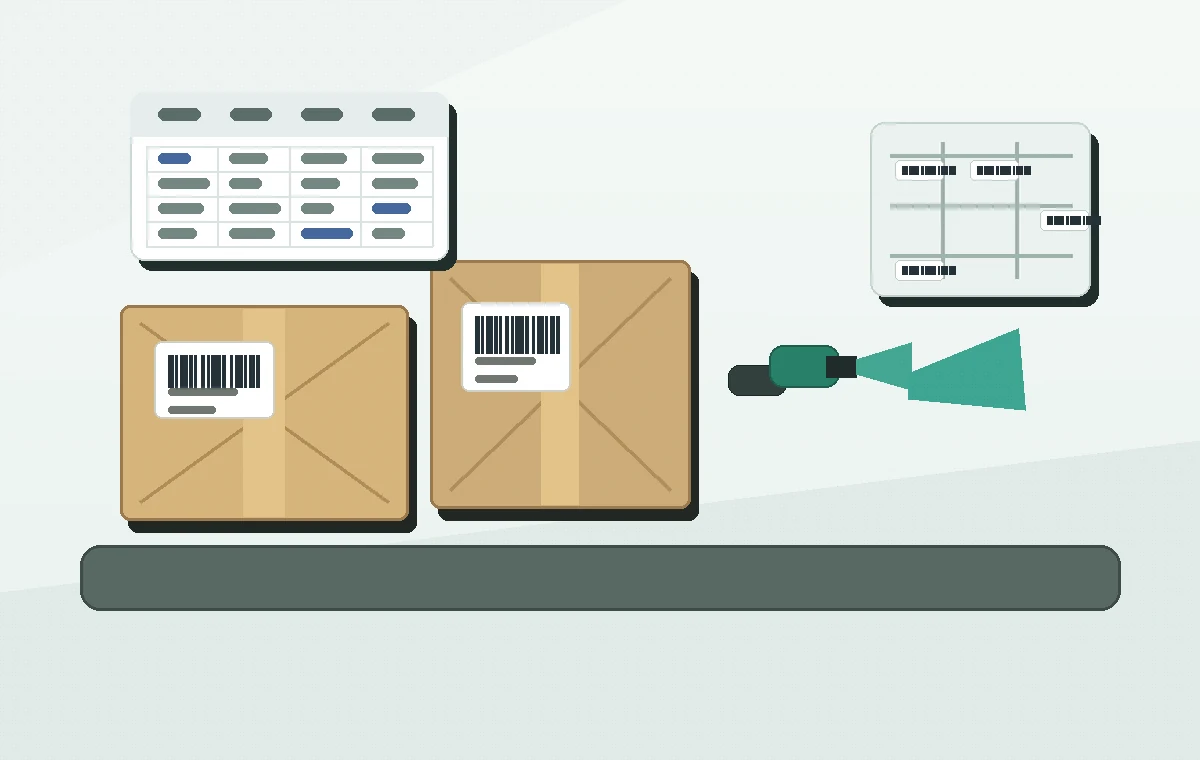
Kontrollér etiketten i forhold til det fysiske forløb, ikke kun på skærmen. Kan personalet scanne etiketten, mens kassen står på en palle? Kan antallet læses fra normal arbejdsafstand? Kan etiketten stadig scannes, efter at den er sat på bølgepap? Kan en erstatningsetiket udskrives fra samme række uden at ændre modtagelses-id'et?
Testprint til modtagelse
- doneImportér 10 blandede rækkerMedtag lange SKU'er, korte SKU'er, partier, tomme partifelter, delantal og lange lokations-id'er.
- doneForhåndsvis felttilknytningenBekræft, at stregkodeværdien ikke ved en fejl bruger leverandørnoter eller den forkerte SKU-kolonne.
- doneUdskriv i faktisk størrelseSlå tilpasning til siden fra, og kontrollér justeringen på etiketmaterialet.
- doneScan som ved rampenBrug den samme scanner, telefon, app, belysning og kasseoverflade som personalet ved modtagelsen.
- doneGodkend genoptrykBekræft, hvordan beskadigede kasseetiketter og rettede antal skal håndteres.
Planlæg undtagelser, før de ankommer
Modtagelse er fuld af undtagelser: opdelte forsendelser, for meget eller for lidt leveret, beskadigede varer, blandede kasser, manglende partier og produkter, der skal inspiceres før indlagring. Etiketarbejdsgangen bør vise, hvilke værdier der er bekræftet, og hvilke der er midlertidige. En tom PutawayBin kan være acceptabel under inspektionen, men den må ikke ligne en færdig hyldedestination.
Gem kilderegnearket eller modtagelseseksporten sammen med den udskrevne batch. Hvis en kasseetiket bliver beskadiget, skal du genoptrykke den samme post. Hvis antallet ændres efter optællingen, skal du først opdatere modtagelsesrækken og derefter udskrive igen. Så peger etiketten, regnearket og lagersystemet på den samme modtagelse.
Brug Sådan udskriver du stregkodeetiketter fra Excel eller CSV til en bredere opsætning af regnearket. Hvis modtagelsesetiketterne skal sættes på hylder efter indlagringen, kan du sammenligne lokationsreglerne i Lokationsetiketter til lageret for små teams. Læs Stille zone og etiketstørrelse for stregkoder, før du presser lange PO- og SKU-værdier ind på et lille etiketmateriale.
Forbered et modtagelsesregneark med 10 rækker, lav én kasseetiket og én vareetiket i Label Codes, og scan begge gennem optælling og indlagring, før du udskriver hele modtagelsen.