QR-kode eventbadges fejler på det værste tidspunkt: dørene åbner, køen vokser, og personalet opdager, at nogle badges scanner langsomt eller peger på den forkerte deltagerpost. Et poleret badge afhænger stadig af præcise data, læsbare navne og en QR-kode, der overlever printeren og holderen.
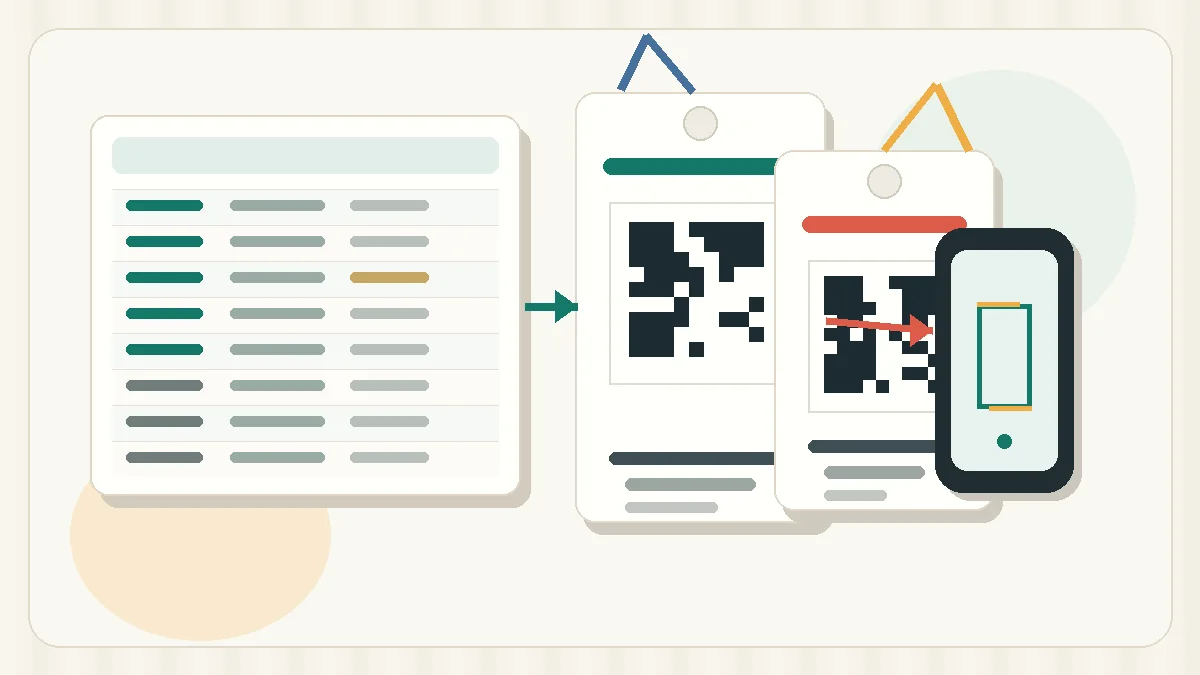
Det praktiske workflow er enkelt: forbered et rent deltagerregneark, kod en stabil check-in værdi, hold personlige detaljer læsbare i stedet for skjult i QR, efterlad nok quiet zone, print en lille testbatch og scan den under samme forhold som eventteamet bruger.
Start med check-in flowet
Før du vælger badge-layout, skal du beslutte, hvad scanningen skal gøre. En QR-kode kan åbne en check-in URL, slå et deltager-ID op, bekræfte en billet eller forbinde til et privat eventsystem. Hvis badget kun skal identificere én person ved døren, skal den kodede værdi være kort, stabil og let at matche.
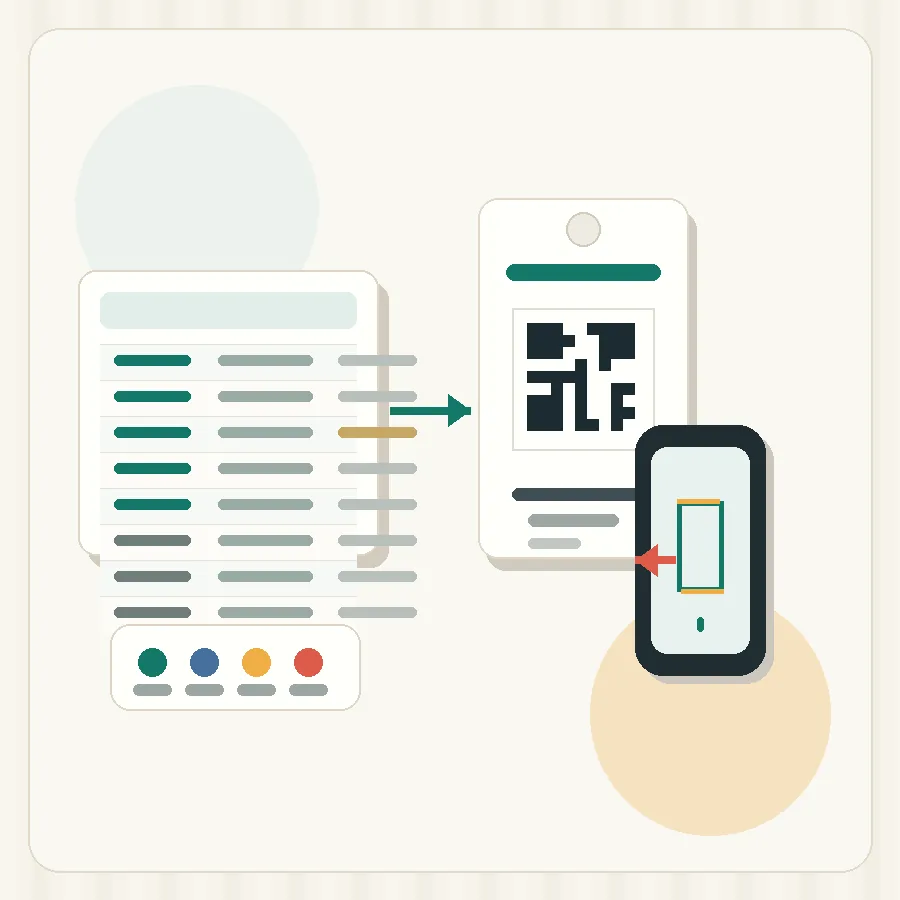
Undgå at lægge alle deltagerdetaljer i QR-koden. Print navn, firma, billettype eller bordgruppe som læsbar tekst, mens QR kun bærer check-in nøglen. Det holder scanninger korte og begrænser unødig eksponering.
| Kolonne | Eksempel | Brug på badge |
|---|---|---|
| CheckInID | EVT-2026-00482 | Kod i QR. |
| FirstName | Maya | Print som læsbar tekst. |
| LastName | Rossi | Print som læsbar tekst. |
| Organization | North Lab | Print hvis det hjælper personale eller networking. |
| BadgeType | Speaker | Print synligt, ikke kun i QR. |
| Notes | internal | Hold ude af badge-layoutet. |
Beskyt deltager-ID’er i regnearket
Check-in ID’et er ankeret. Behandl det som tekst, også når det indeholder tal. EVT-2026-00482 skal forblive præcis sådan. En numerisk værdi som 000482 må ikke blive til 482, når CSV åbnes. Hvis eventplatformen eksporterer en unik billetkode, så behold værdien uændret og map den direkte til QR-feltet.
Ryd listen før import til en skabelon. Fjern tomme rækker, løs dublerede check-in ID’er, del fulde navne hvis layoutet kræver separate linjer, og hold interne noter væk fra printbare felter. Hvis personale kan søge manuelt, så medtag en kort læsbar værdi, som de sidste 4 tegn af ID’et.
Tjekliste for deltagerdata
- doneÉn række per badgeHold hver deltager, frivillig, taler eller medarbejder på én række.
- doneStabilt check-in-IDBrug eventssystemets unikke billet- eller deltagerværdi.
- doneIngen utilsigtede dubletterGentag kun et ID ved en bevidst genprintning.
- doneBeskyttede foranstillede nullerImportér ID’er der ligner tal som tekst før design.
- doneLæsbart fallbackTilføj printet navn eller kort ID til manuel søgning.
Design til hurtig scanning ved døren
Et QR-badge scannes normalt i armslængde, gennem en plastikholder, i blandet lys, af en person der prøver at holde køen i gang. Giv QR-koden mere plads, end den ser ud til at behøve på skærmen. Hold den væk fra kanter, snorhuller, folder, clips og tunge baggrunde.
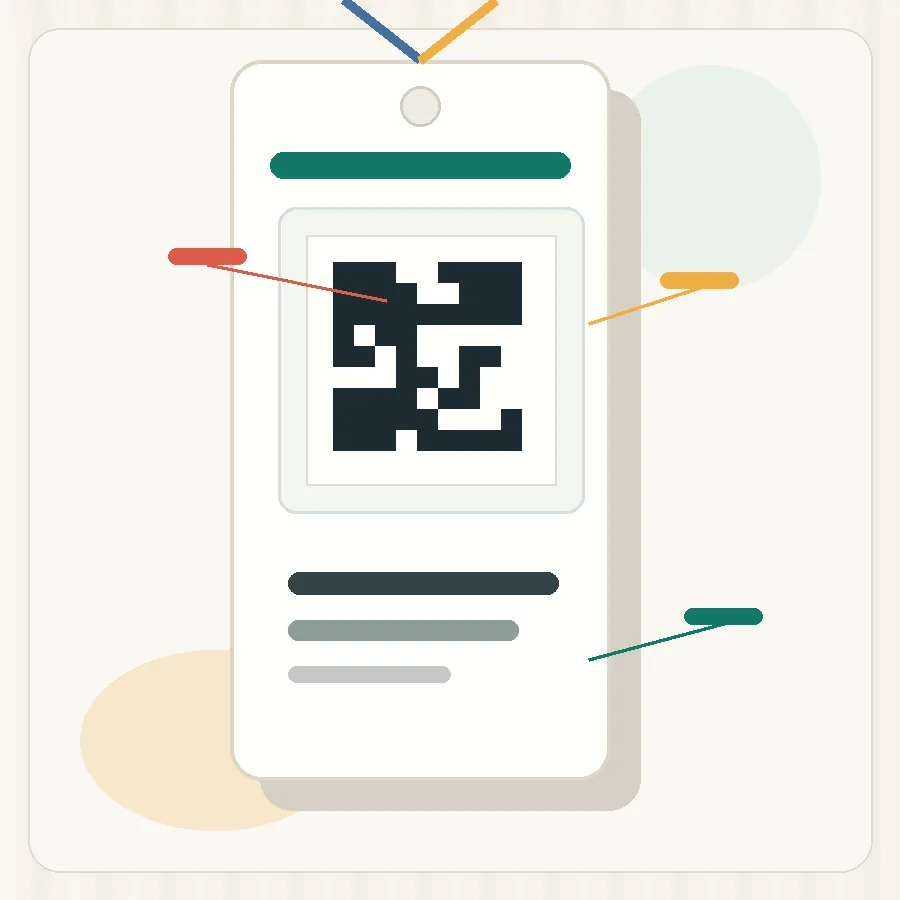
Quiet zone omkring QR-koden betyder noget. Lad tom plads på alle sider, så scanneren kan finde kodens grænse. Placér ikke kant, logo, ikon eller deltagertekst tæt på koden. Hvis badget er lille, så reducer dekorative elementer før quiet zone.
Placér QR-koden der, hvor personalet naturligt retter scanneren.
Gør deltagerens navn og badgetype lette at kontrollere ved døren.
Kod ID eller check-in URL, ikke en lang blok med deltagerdetaljer.
Match printopsætningen med badgematerialet
Eventbadges printes ofte på ark, selvklæbende etiketter eller karton, der senere sættes i holdere. Hvert valg påvirker justering. Ark kan drive fra top til bund. Karton kan skifte under indføring. Termoetiketter kan være hurtige til on-demand check-in, men badgestørrelse og holder skal stadig passe til workflowet.
Print nogle prøver før hele batchen. Læg dem i den faktiske badgeholder, sæt snoren på og scan med de værktøjer personalet vil bruge. Et badge der scanner på et bord, kan være sværere bag blank plastik.
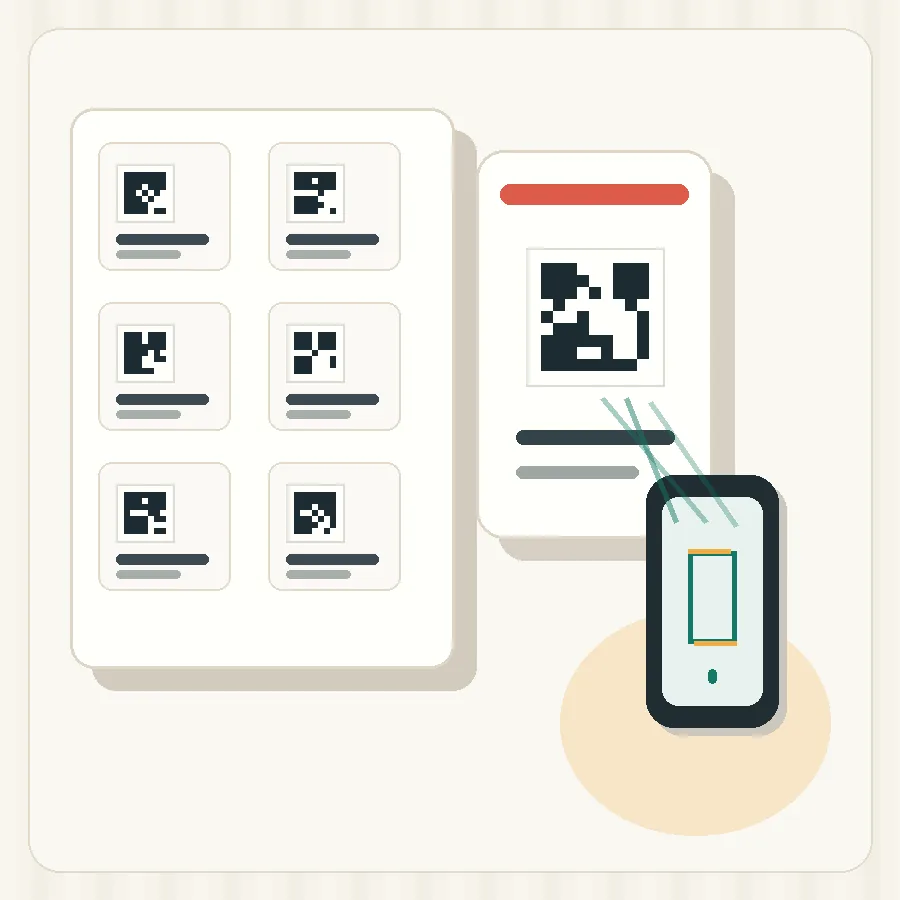
- Print i faktisk størrelse, ikke tilpas til side.
- Kontrollér første, midterste og sidste badge på et ark for justeringsdrift.
- Scan gennem badgeholderen hvis den skal bruges.
- Test i lokalets lys, ikke kun ved et skrivebord.
- Gem kilderegnearket, så erstatninger kan printes med samme ID.
Forbered genprint og walk-up badges
Events forbliver sjældent faste efter første eksport. Nogen ændrer navn, en taler kommer med en anden titel, eller en walk-up deltager skal bruge et badge straks. Planlæg genprint før check-in starter. Personalet skal vide hvilket regneark der er kilden, hvilke kolonner der mappes til badget, og om en erstatning bevarer samme ID. For walk-up badges skal nye ID’er oprettes efter samme mønster som den oprindelige liste, i stedet for at skrive navne direkte ind i et færdigt design.
Scan-test før eventet
- doneImportér 10 rækkerInkludér lange navne, korte navne, personale-badges og særlige typer.
- doneForhåndsvis hvert feltBekræft at QR-værdi, navn, organisation og badgetype er rigtigt placeret.
- donePrint rigtige prøverBrug samme materiale, printer og holder som planlagt.
- doneScan som ved check-inBrug den rigtige app, scanner, telefonkamera eller check-in side.
- doneGodkend genprintBekræft hvordan personalet erstatter et beskadiget eller rettet badge.
Hvis du bygger badges fra en deltagereksport, er regnearksflowet i Sådan printer du stregkodeetiketter fra Excel eller CSV en god reference. Hvis QR-koden presses ind på et lille område, så gennemgå Stregkodens quiet zone og etiketstørrelse før hele batchen.
Forbered et regneark med 10 deltagere, byg én QR-badge skabelon i Label Codes, print rigtige prøver og scan hver prøve før hele eventbadge batchen produceres.