I badge evento con codice QR falliscono nel momento peggiore: le porte aprono, la fila cresce e lo staff scopre che alcuni badge si scansionano lentamente o puntano al record sbagliato. Un badge curato dipende comunque da dati esatti, nomi leggibili e un QR che resista a stampante e porta badge.
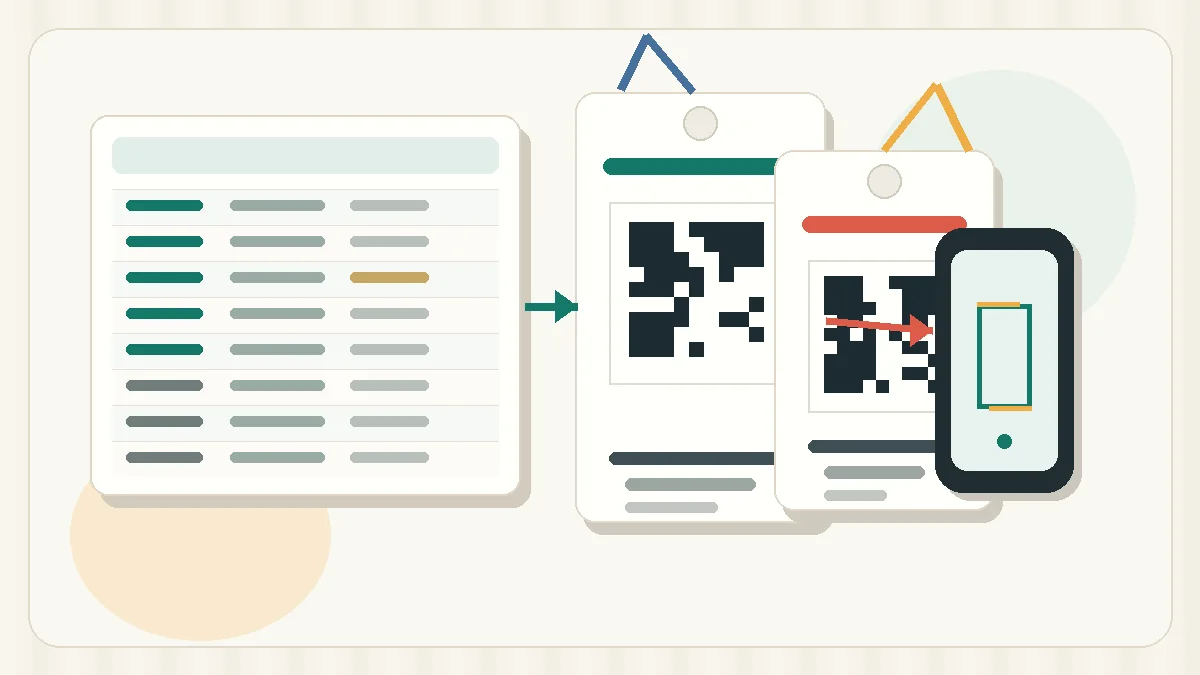
Il flusso pratico è semplice: prepara un foglio pulito, codifica un valore di check-in stabile, mantieni i dettagli personali leggibili invece di nasconderli nel QR, lascia abbastanza zona silenziosa, stampa un piccolo lotto di prova e scansionalo nelle stesse condizioni reali.
Inizia dal flusso di check-in
Prima di scegliere il layout, decidi cosa deve fare la scansione. Un QR può aprire un URL di check-in, cercare un ID partecipante, confermare un biglietto o collegarsi a un sistema privato. Se il badge deve solo identificare una persona all’ingresso, il valore codificato deve essere corto, stabile e facile da abbinare.
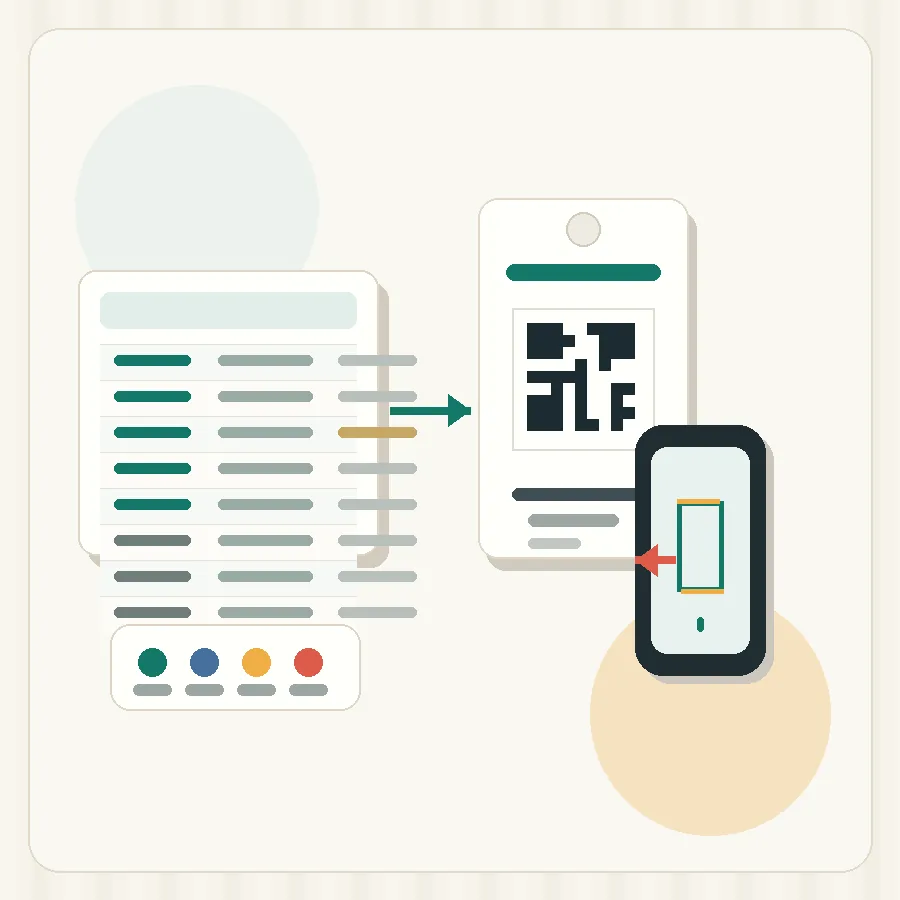
Evita di inserire ogni dettaglio del partecipante nel QR. Stampa nome, azienda, tipo di biglietto o gruppo tavolo come testo leggibile, mentre il QR contiene solo la chiave di check-in. Le scansioni restano brevi e l’esposizione inutile si riduce.
| Colonna | Esempio | Uso sul badge |
|---|---|---|
| CheckInID | EVT-2026-00482 | Codificare nel QR. |
| FirstName | Maya | Stampare come testo leggibile. |
| LastName | Rossi | Stampare come testo leggibile. |
| Organization | North Lab | Stampare se utile allo staff o al networking. |
| BadgeType | Speaker | Stampare in modo visibile, non solo nel QR. |
| Notes | internal | Tenere fuori dal layout del badge. |
Proteggi gli ID dei partecipanti nel foglio
L’ID di check-in è l’ancora. Trattalo come testo anche quando contiene numeri. EVT-2026-00482 deve restare esattamente così. Un valore numerico come 000482 non deve diventare 482 quando si apre il CSV. Se la piattaforma evento esporta un codice biglietto unico, mantienilo invariato e collegalo direttamente al campo QR.
Pulisci la lista prima di importarla in un modello. Rimuovi righe vuote, risolvi ID duplicati, separa i nomi completi se il layout richiede righe distinte e tieni le note interne fuori dai campi stampabili. Se lo staff può cercare manualmente, includi un valore breve leggibile, come gli ultimi 4 caratteri dell’ID.
Checklist dati partecipanti
- doneUna riga per badgeMantieni ogni partecipante, volontario, relatore o membro dello staff su una sola riga.
- doneID di check-in stabileUsa il valore unico di biglietto o partecipante del sistema evento.
- doneNessun duplicato accidentaleRipeti un ID solo quando il badge è una ristampa intenzionale.
- doneZeri iniziali protettiImporta come testo gli ID che sembrano numeri prima del design.
- doneFallback leggibileAggiungi un nome stampato o un ID breve per la ricerca manuale.
Progetta per una scansione rapida all’ingresso
Un badge QR viene spesso scansionato a distanza di braccio, attraverso plastica, con luce mista, da qualcuno che deve tenere la fila in movimento. Dai al QR più spazio di quanto sembri necessario sullo schermo. Tienilo lontano da bordi, fori per cordino, pieghe, clip e sfondi pesanti.
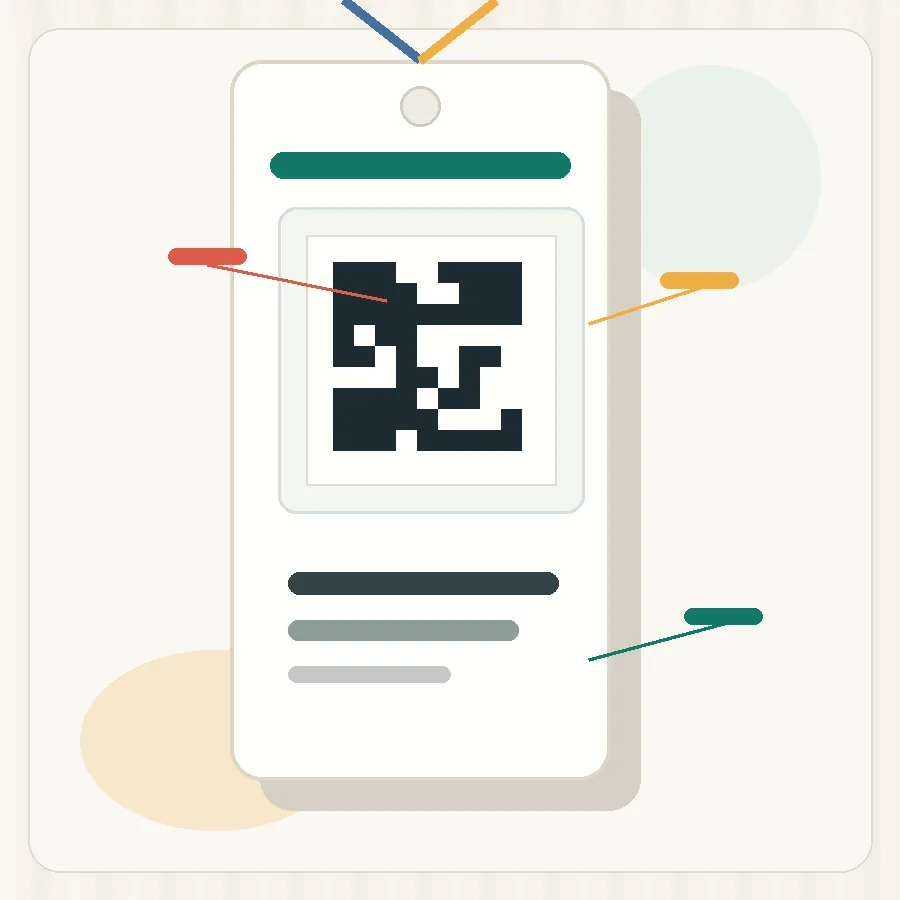
La zona silenziosa intorno al QR è importante. Lascia spazio vuoto su tutti i lati perché lo scanner trovi il bordo del codice. Non mettere bordi, loghi, icone o testo troppo vicino al codice. Se il badge è piccolo, riduci gli elementi decorativi prima della zona silenziosa.
Posiziona il QR dove lo staff punta naturalmente lo scanner.
Rendi nome e tipo di badge facili da controllare all’ingresso.
Codifica l’ID o l’URL di check-in, non un lungo blocco di dettagli.
Abbina la stampa al supporto badge
I badge evento si stampano spesso su fogli, etichette adesive o cartoncino che poi entra nei porta badge. Ogni scelta incide sull’allineamento. I fogli possono deviare dall’alto al basso. Il cartoncino può spostarsi durante l’alimentazione. Le etichette termiche sono rapide per check-in su richiesta, ma formato e porta badge devono adattarsi al flusso.
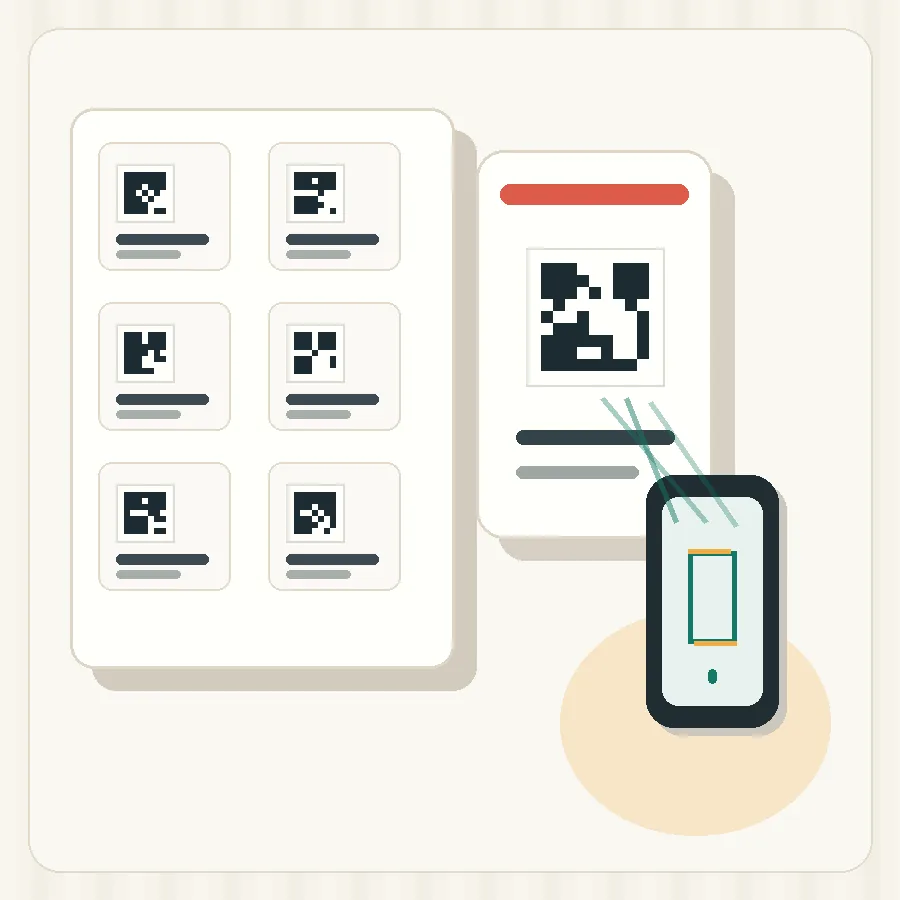
Stampa alcuni campioni prima del lotto completo. Inseriscili nel porta badge reale, attacca il cordino e scansionali con gli strumenti dello staff. Un badge che si scansiona sulla scrivania può essere più difficile dietro plastica lucida.
- Stampa a dimensioni reali, non adattato alla pagina.
- Controlla primo, centrale e ultimo badge del foglio per eventuale deriva.
- Scansiona attraverso il porta badge se verrà usato.
- Prova con l’illuminazione della sede, non solo alla scrivania.
- Conserva il foglio sorgente per stampare sostituzioni con lo stesso ID.
Prepara ristampe e badge sul posto
Gli eventi raramente restano fermi dopo la prima esportazione. Qualcuno corregge un nome, un relatore arriva con un titolo diverso o un partecipante sul posto ha bisogno subito di un badge. Pianifica le ristampe prima del check-in. Lo staff deve sapere qual è il foglio sorgente, quali colonne vanno nel badge e se una sostituzione mantiene lo stesso ID. Per badge sul posto, crea nuovi ID con lo stesso schema della lista originale invece di digitare nomi direttamente in un design finito.
Test di scansione pre-evento
- doneImporta 10 righeIncludi nomi lunghi, nomi corti, badge staff e tipi speciali.
- doneControlla ogni campoConferma che valore QR, nome, organizzazione e tipo badge siano mappati correttamente.
- doneStampa campioni realiUsa lo stesso supporto, stampante e porta badge previsti.
- doneScansiona come al check-inUsa app, scanner, fotocamera o pagina reale.
- doneApprova le ristampeConferma come lo staff sostituirà un badge danneggiato o corretto.
Se crei badge da un export partecipanti, il flusso da foglio in Come stampare etichette con codice a barre da Excel o CSV è un buon riferimento. Se il QR è compresso in una piccola area, rivedi Zona silenziosa del codice a barre e dimensione etichetta prima del lotto completo.
Prepara un foglio con 10 partecipanti, crea un modello di badge QR in Label Codes, stampa campioni reali e scansiona ogni campione prima del lotto completo.