QR-code evenementbadges falen op het slechtste moment: de deuren gaan open, de rij groeit en het team ontdekt dat sommige badges traag scannen of naar het verkeerde deelnemerrecord wijzen. Een nette badge hangt nog steeds af van exacte data, leesbare namen en een QR-code die printer en houder overleeft.
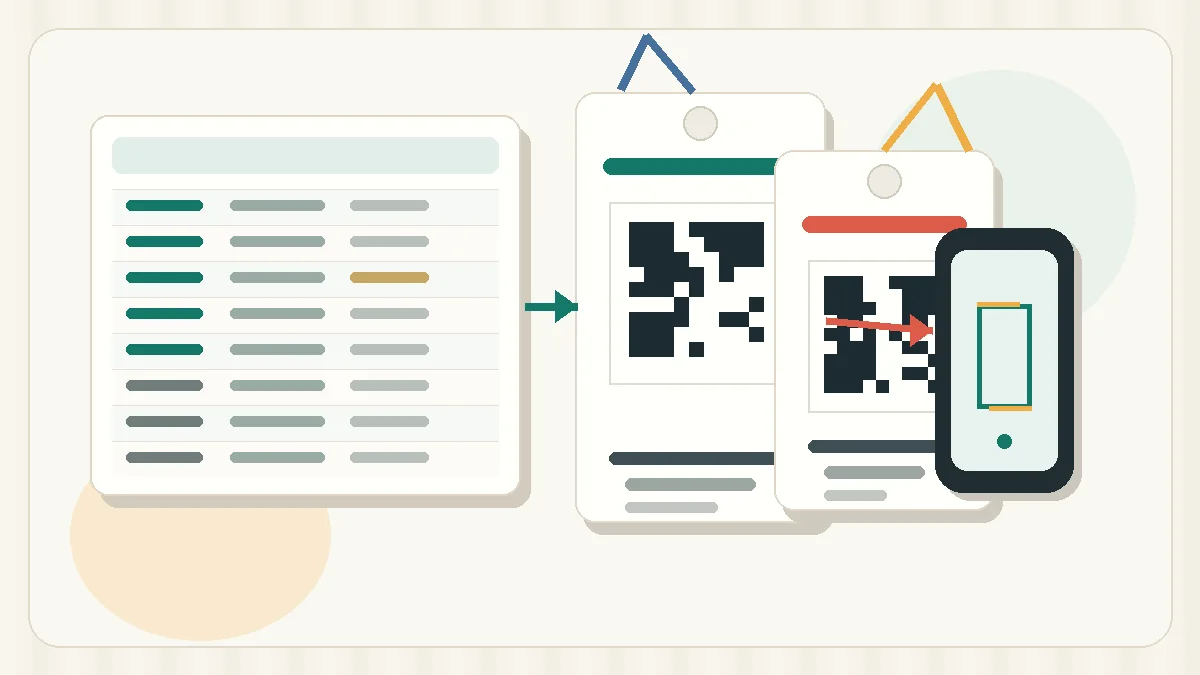
De praktische workflow is eenvoudig: bereid een schone deelnemersspreadsheet voor, codeer één stabiele check-inwaarde, houd persoonsgegevens leesbaar in plaats van verborgen in de QR-code, laat genoeg stille zone, druk een kleine testbatch af en scan die onder dezelfde omstandigheden als het evenementteam.
Begin met de check-in workflow
Bepaal vóór de layout wat de scan moet doen. Een QR-code kan een check-in URL openen, een deelnemers-ID opzoeken, een ticket bevestigen of verbinding maken met een privésysteem. Als de badge alleen iemand aan de deur moet identificeren, moet de gecodeerde waarde kort, stabiel en makkelijk te matchen zijn.
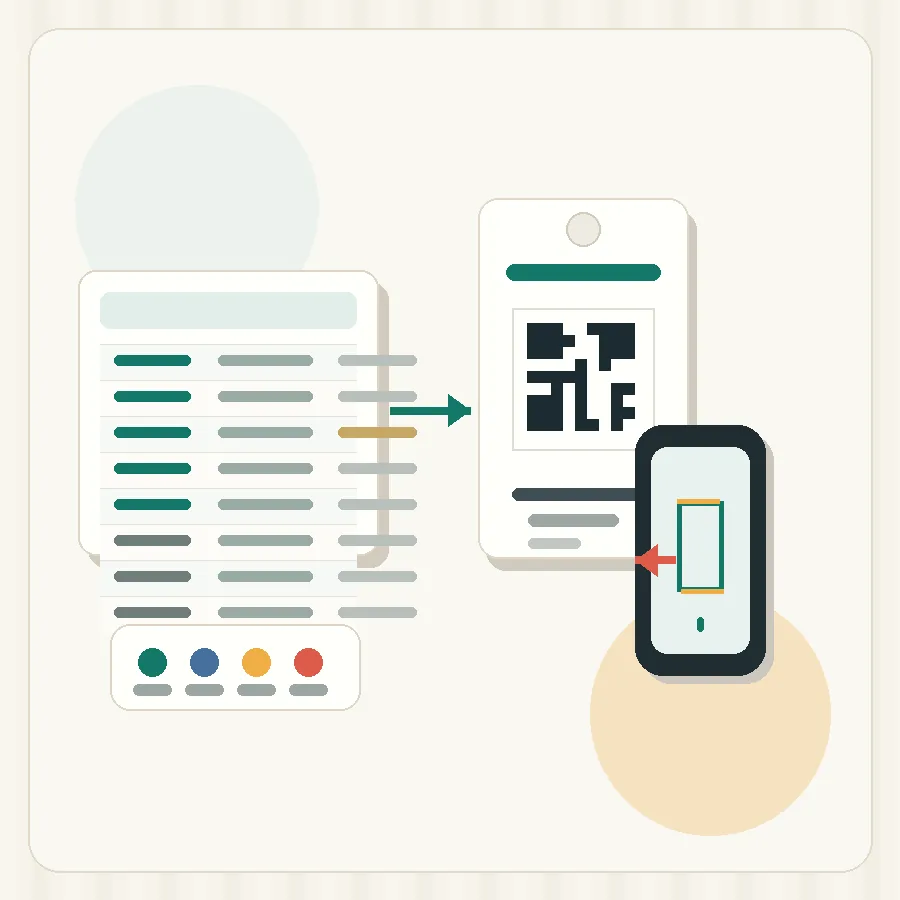
Zet niet alle deelnemersdetails in de QR-code. Druk naam, bedrijf, tickettype of tafelgroep als leesbare tekst af, terwijl de QR-code alleen de check-in sleutel bevat. Zo blijven scans kort en wordt onnodige blootstelling beperkt.
| Kolom | Voorbeeld | Gebruik op badge |
|---|---|---|
| CheckInID | EVT-2026-00482 | Coderen in QR-code. |
| FirstName | Maya | Afdrukken als leesbare tekst. |
| LastName | Rossi | Afdrukken als leesbare tekst. |
| Organization | North Lab | Afdrukken als het team of netwerken helpt. |
| BadgeType | Speaker | Zichtbaar afdrukken, niet alleen in de QR-code. |
| Notes | internal | Buiten de badgelayout houden. |
Bescherm deelnemers-ID’s in de spreadsheet
De check-in-ID is het anker. Behandel die als tekst, ook als er cijfers in staan. EVT-2026-00482 moet exact zo blijven. Een numerieke waarde zoals 000482 mag niet 482 worden wanneer iemand het CSV-bestand opent. Als het evenementplatform een unieke ticketcode exporteert, behoud die waarde en koppel die direct aan het QR-veld.
Schoon de lijst op voordat u die in een sjabloon importeert. Verwijder lege rijen, los dubbele check-in-ID’s op, splits volledige namen als de layout aparte regels nodig heeft en houd interne notities uit afdrukbare velden. Als het team handmatig kan zoeken, voeg dan een korte leesbare waarde toe, zoals de laatste 4 tekens van de ID.
Checklist deelnemersdata
- doneEén rij per badgeHoud iedere deelnemer, vrijwilliger, spreker of medewerker op één rij.
- doneStabiele check-in-IDGebruik de unieke ticket- of deelnemerswaarde uit het evenementensysteem.
- doneGeen toevallige duplicatenHerhaal een ID alleen bij een bewuste herdruk.
- doneBeschermde voorloopnullenImporteer numeriek lijkende ID’s als tekst vóór het ontwerp.
- doneLeesbare terugvalVoeg een gedrukte naam of korte ID toe voor handmatig zoeken.
Ontwerp voor snel scannen bij de deur
Een QR-badge wordt meestal op armlengte gescand, door een plastic houder, onder gemengd licht, door iemand die de rij wil laten doorlopen. Geef de QR-code meer ruimte dan op het scherm nodig lijkt. Houd hem weg van randen, lanyardgaten, vouwen, clips en drukke achtergronden.
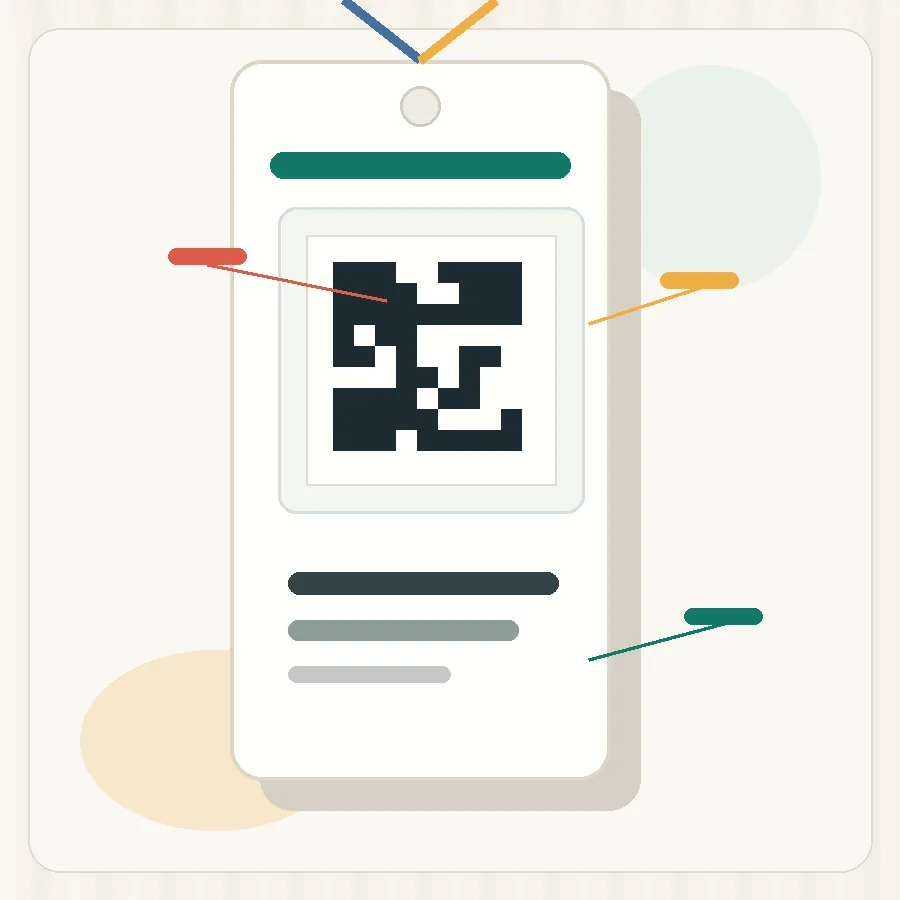
De stille zone rond de QR-code is belangrijk. Laat lege ruimte aan alle kanten zodat de scanner de codegrens vindt. Plaats geen rand, logo, icoon of tekst strak tegen de code. Als de badge klein is, verminder decoratie voordat u de stille zone verkleint.
Plaats de QR-code waar het team de scanner vanzelf op richt.
Maak naam en badgetype makkelijk te controleren bij de deur.
Codeer de ID of check-in URL, niet een lang blok deelnemersdetails.
Stem de printinstellingen af op badgevoorraad
Evenementbadges worden vaak geprint op vellen, kleeflabels of karton dat later in houders gaat. Elke keuze beïnvloedt uitlijning. Vellen kunnen van boven naar beneden verschuiven. Karton kan tijdens invoer bewegen. Thermische labels zijn snel voor check-in op aanvraag, maar badgeformaat en houder moeten passen bij de workflow.
Druk enkele voorbeelden af vóór de volledige batch. Plaats ze in de echte houder, bevestig de lanyard en scan ze met de tools van het team. Een badge die op een bureau scant, kan achter glanzend plastic moeilijker zijn.
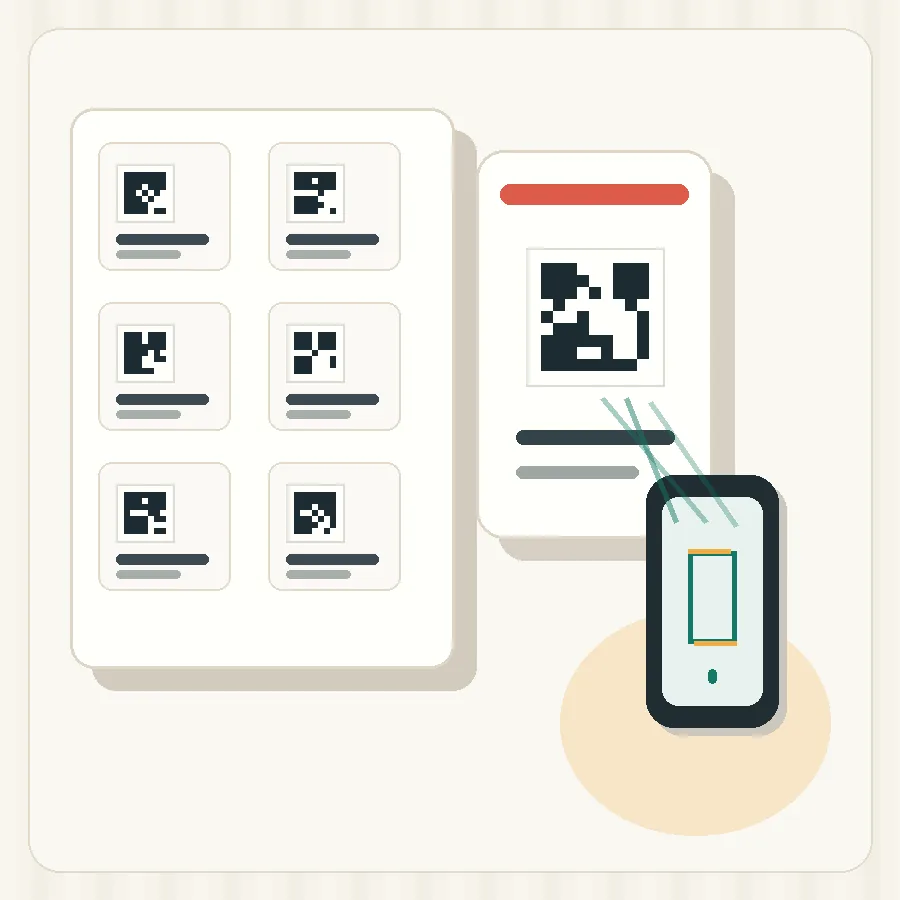
- Druk af op ware grootte, niet passend op pagina.
- Controleer de eerste, middelste en laatste badge op een vel op uitlijningsverschuiving.
- Scan door de badgehouder als die wordt gebruikt.
- Test onder zaalverlichting, niet alleen aan een bureau.
- Bewaar de bronspreadsheet zodat vervangingen met dezelfde ID kunnen worden geprint.
Bereid herdrukken en walk-up badges voor
Evenementen blijven zelden gelijk na de eerste export. Iemand wijzigt een naam, een spreker komt met een andere titel of een walk-up deelnemer heeft direct een badge nodig. Plan herdrukken vóór de check-in. Het team moet weten welke spreadsheet de bron is, welke kolommen naar de badge gaan en of een vervanging dezelfde check-in-ID houdt. Maak voor walk-up badges nieuwe ID’s met hetzelfde patroon als de originele lijst in plaats van namen direct in een afgewerkt ontwerp te typen.
Scantest vóór het evenement
- doneImporteer 10 rijenNeem lange namen, korte namen, personeelsbadges en speciale typen op.
- doneBekijk elk veld voorafControleer of QR-waarde, naam, organisatie en badgetype goed staan.
- doneDruk echte voorbeelden afGebruik dezelfde voorraad, printer en houder als gepland.
- doneScan zoals bij check-inGebruik de echte app, scanner, telefooncamera of check-in pagina.
- doneKeur herdrukken goedBevestig hoe het team een beschadigde of gecorrigeerde badge vervangt.
Als u badges maakt vanuit een deelnemers-export, is de spreadsheetworkflow in Barcode labels afdrukken vanuit Excel of CSV een goede referentie. Als de QR-code in een kleine badge wordt geperst, bekijk dan Barcode stille zone en labelgrootte vóór de volledige batch.
Bereid een spreadsheet met 10 deelnemers voor, bouw één QR-badgesjabloon in Label Codes, druk echte voorbeelden af en scan elk voorbeeld voordat u de volledige batch maakt.