Les badges événement avec code QR échouent au pire moment: les portes ouvrent, la file s’allonge et l’équipe découvre que certains badges se scannent lentement ou ouvrent la mauvaise fiche participant. Un badge soigné dépend toujours de données exactes, de noms lisibles et d’un QR qui résiste à l’imprimante et au porte-badge.
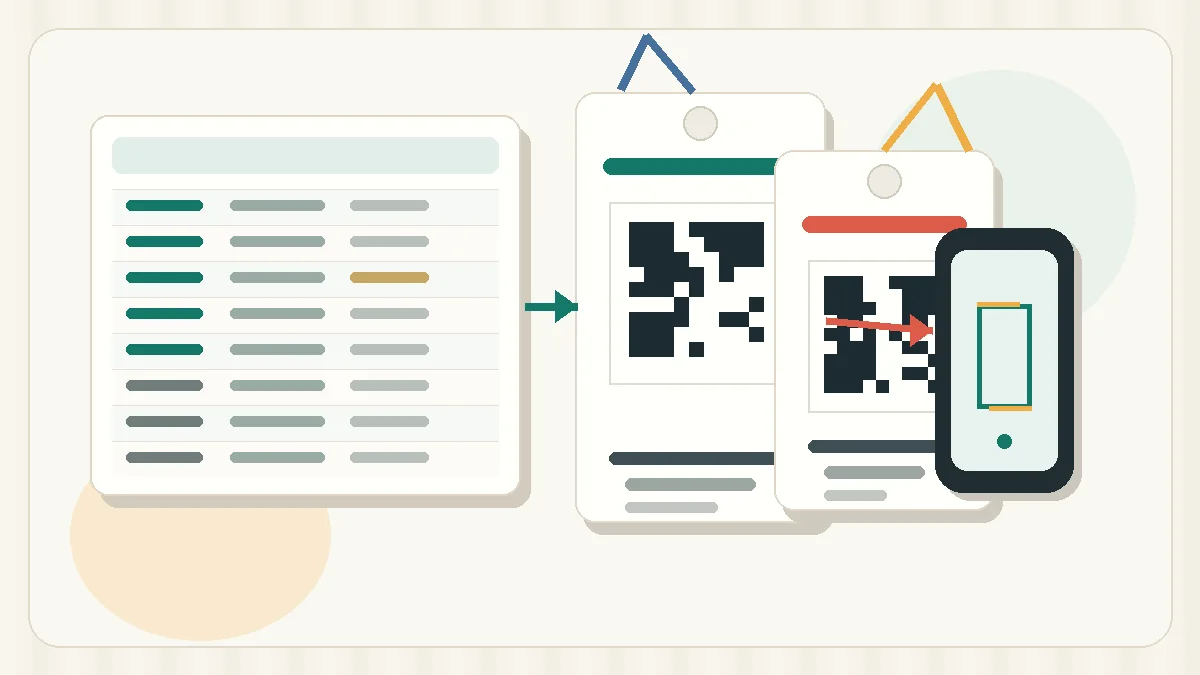
Le flux pratique est simple: préparez un tableur propre, encodez une valeur de check-in stable, gardez les données personnelles en texte lisible plutôt que cachées dans le QR, laissez assez de zone calme, imprimez un petit lot de test et scannez-le dans les conditions réelles.
Commencez par le flux de check-in
Avant de choisir une mise en page, décidez ce que le scan doit faire. Un QR peut ouvrir une URL de check-in, rechercher un ID participant, confirmer un billet ou se connecter à un système privé. Si le badge doit seulement identifier une personne à l’entrée, la valeur encodée doit être courte, stable et facile à faire correspondre.
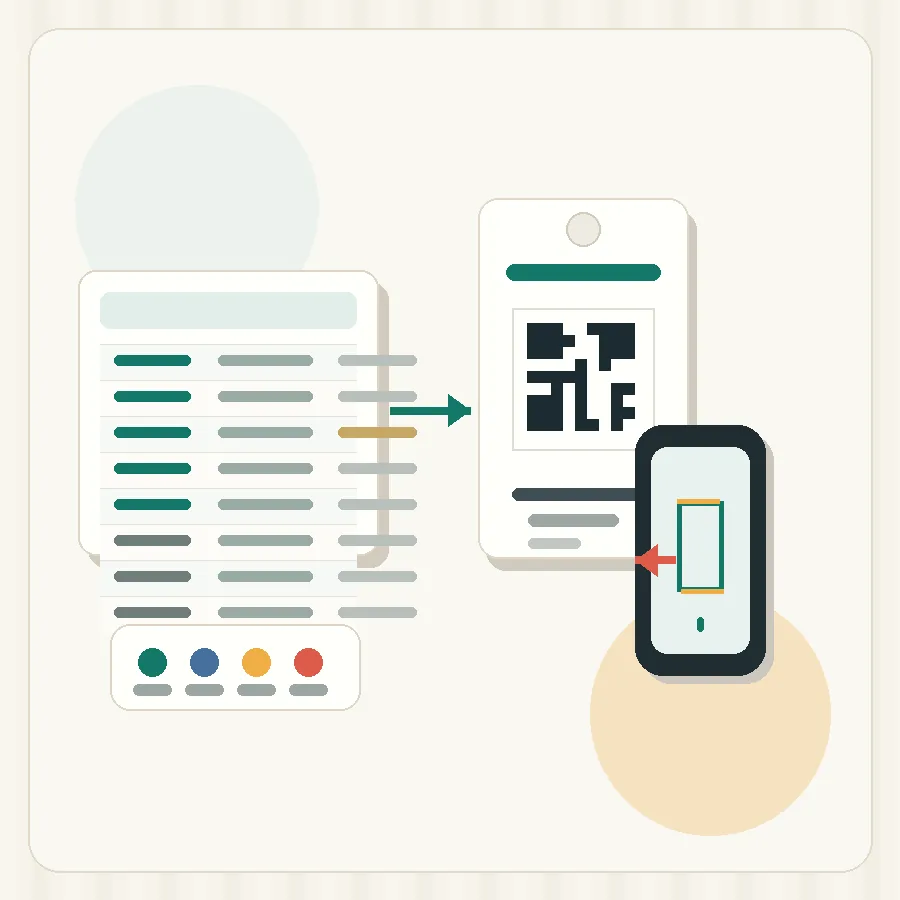
Évitez de placer tous les détails du participant dans le QR. Imprimez le nom, l’entreprise, le type de billet ou le groupe de table en texte lisible, tandis que le QR porte seulement la clé de check-in. Les scans restent courts et l’exposition inutile est limitée.
| Colonne | Exemple | Usage sur le badge |
|---|---|---|
| CheckInID | EVT-2026-00482 | Encoder dans le QR. |
| FirstName | Maya | Imprimer en texte lisible. |
| LastName | Rossi | Imprimer en texte lisible. |
| Organization | North Lab | Imprimer si utile au personnel ou au réseautage. |
| BadgeType | Speaker | Imprimer clairement, pas seulement dans le QR. |
| Notes | internal | Garder hors de la mise en page du badge. |
Protégez les IDs participants dans le tableur
L’ID de check-in est l’ancre. Traitez-le comme du texte même s’il contient des chiffres. EVT-2026-00482 doit rester exactement cette valeur. Un numéro comme 000482 ne doit pas devenir 482 à l’ouverture du CSV. Si la plateforme événement exporte un code billet unique, conservez-le tel quel et mappez-le directement au champ QR.
Nettoyez la liste avant l’import dans un modèle. Supprimez les lignes vides, résolvez les IDs en double, séparez les noms complets si la mise en page demande plusieurs lignes et gardez les notes internes hors des champs imprimables. Si l’équipe peut chercher manuellement, ajoutez une valeur courte lisible, comme les 4 derniers caractères de l’ID.
Liste de contrôle des données participants
- doneUne ligne par badgeGardez chaque participant, bénévole, intervenant ou membre de l’équipe sur une seule ligne.
- doneID de check-in stableUtilisez la valeur unique de billet ou de participant du système événement.
- donePas de doublons accidentelsRépétez un ID seulement pour une réimpression volontaire.
- doneZéros initiaux protégésImportez comme texte les IDs qui ressemblent à des nombres avant de concevoir.
- doneSolution lisibleAjoutez un nom imprimé ou un ID court pour la recherche manuelle.
Concevez pour un scan rapide à l’entrée
Un badge QR est souvent scanné à bout de bras, à travers un porte-badge plastique, sous une lumière variable, par quelqu’un qui veut garder la file en mouvement. Donnez au QR plus d’espace qu’il ne semble nécessaire à l’écran. Éloignez-le des bords, trous de cordon, plis, pinces et fonds trop chargés.
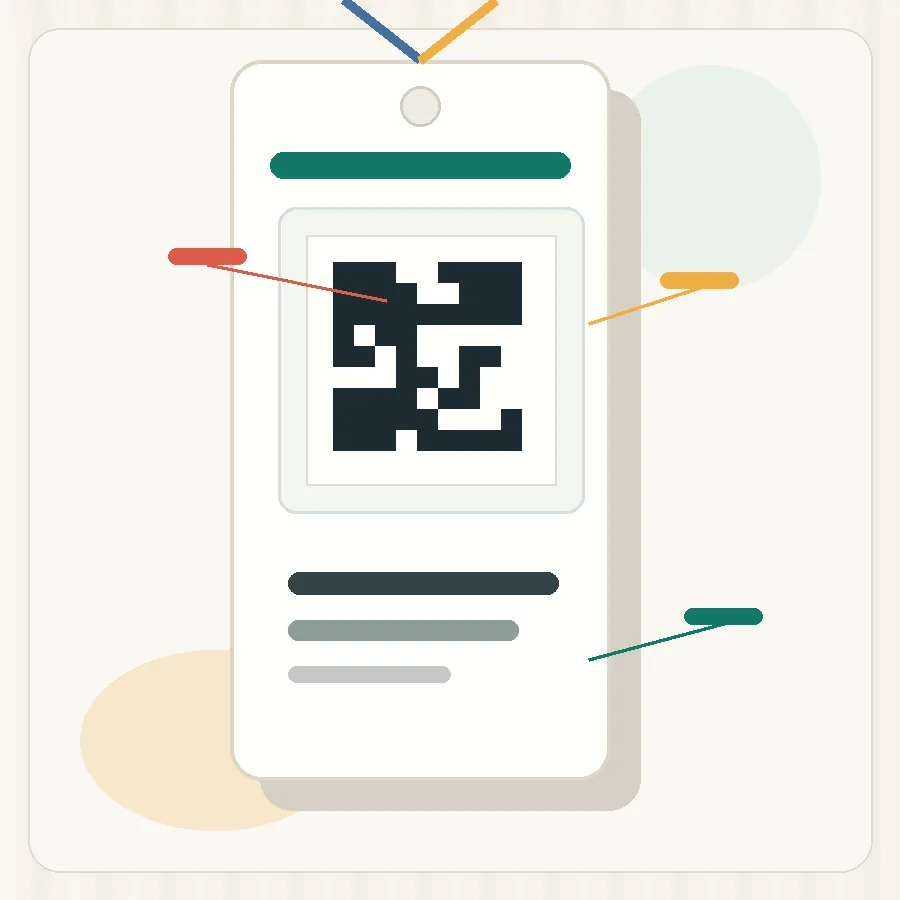
La zone calme autour du QR compte. Laissez un espace vide sur tous les côtés pour que le scanner trouve la limite du code. Ne collez pas bordure, logo, icône ou texte au code. Si le badge est petit, réduisez les éléments décoratifs avant de réduire la zone calme.
Placez le QR là où le personnel pointe naturellement le scanner.
Rendez le nom et le type de badge faciles à vérifier à l’entrée.
Encodez l’ID ou l’URL de check-in, pas un long bloc de détails participant.
Adaptez l’impression au support de badge
Les badges événement sont souvent imprimés sur feuilles, étiquettes adhésives ou carton, puis glissés dans des porte-badges. Chaque choix affecte l’alignement. Les feuilles peuvent dériver du haut vers le bas. Le carton peut bouger lors de l’alimentation. Les étiquettes thermiques sont rapides pour le check-in à la demande, mais le format et le porte-badge doivent convenir au flux.
Imprimez quelques échantillons avant le lot complet. Placez-les dans le vrai porte-badge, attachez le cordon et scannez-les avec les outils de l’équipe. Un badge qui se scanne sur un bureau peut être plus difficile derrière un plastique brillant.
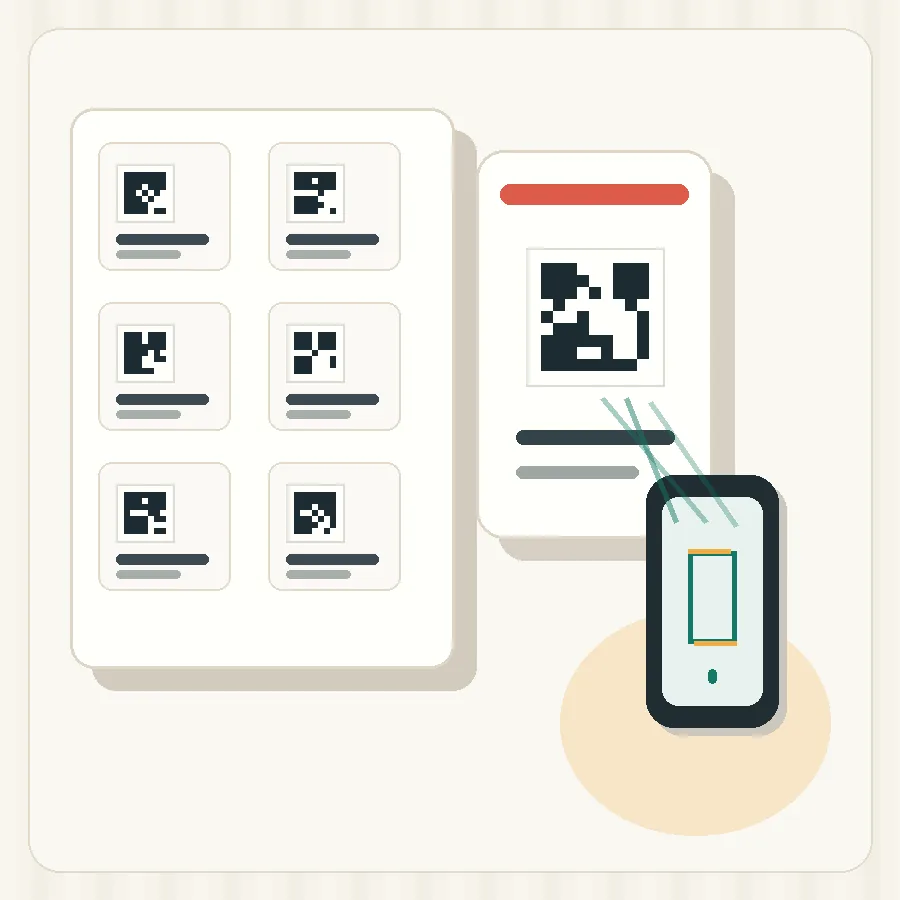
- Imprimez à taille réelle, pas en ajustement à la page.
- Vérifiez le premier, le milieu et le dernier badge d’une feuille pour détecter la dérive.
- Scannez à travers le porte-badge s’il sera utilisé.
- Testez sous l’éclairage du lieu, pas seulement au bureau.
- Gardez le tableur source pour réimprimer les remplacements avec le même ID.
Préparez les réimpressions et badges de dernière minute
Les événements changent rarement une seule fois. Un nom est corrigé, un intervenant arrive avec un autre titre ou un participant sur place a besoin d’un badge immédiat. Planifiez les réimpressions avant le check-in. L’équipe doit savoir quel tableur fait foi, quelles colonnes vont au badge et si un remplacement conserve le même ID. Pour les arrivées non prévues, créez de nouveaux IDs avec le même modèle que la liste originale au lieu de taper les noms directement dans un design fini.
Test de scan avant l’événement
- doneImportez 10 lignesIncluez noms longs, noms courts, badges personnel et types spéciaux.
- donePrévisualisez chaque champConfirmez que valeur QR, nom, organisation et type de badge sont au bon endroit.
- doneImprimez de vrais échantillonsUtilisez le même support, la même imprimante et le même porte-badge.
- doneScannez comme au check-inUtilisez l’application, le scanner, la caméra ou la page réelle.
- doneValidez les réimpressionsConfirmez comment l’équipe remplacera un badge abîmé ou corrigé.
Si vous créez des badges depuis un export participants, le flux tableur de Comment imprimer des étiquettes de codes-barres depuis Excel ou CSV est une bonne référence. Si le QR est serré dans une petite zone, relisez Zone calme des codes-barres et taille d’étiquette avant d’imprimer tout le lot.
Préparez un tableur de 10 participants, créez un modèle de badge QR dans Label Codes, imprimez de vrais échantillons et scannez chaque échantillon avant de produire tout le lot.