QR-Code-Event-Badges versagen im schlechtesten Moment: Die Türen öffnen, die Schlange wächst und das Team merkt, dass einige Badges langsam scannen oder auf den falschen Teilnehmerdatensatz zeigen. Ein sauberes Badge hängt trotzdem von exakten Daten, lesbaren Namen und einem QR-Code ab, der Drucker und Hülle übersteht.
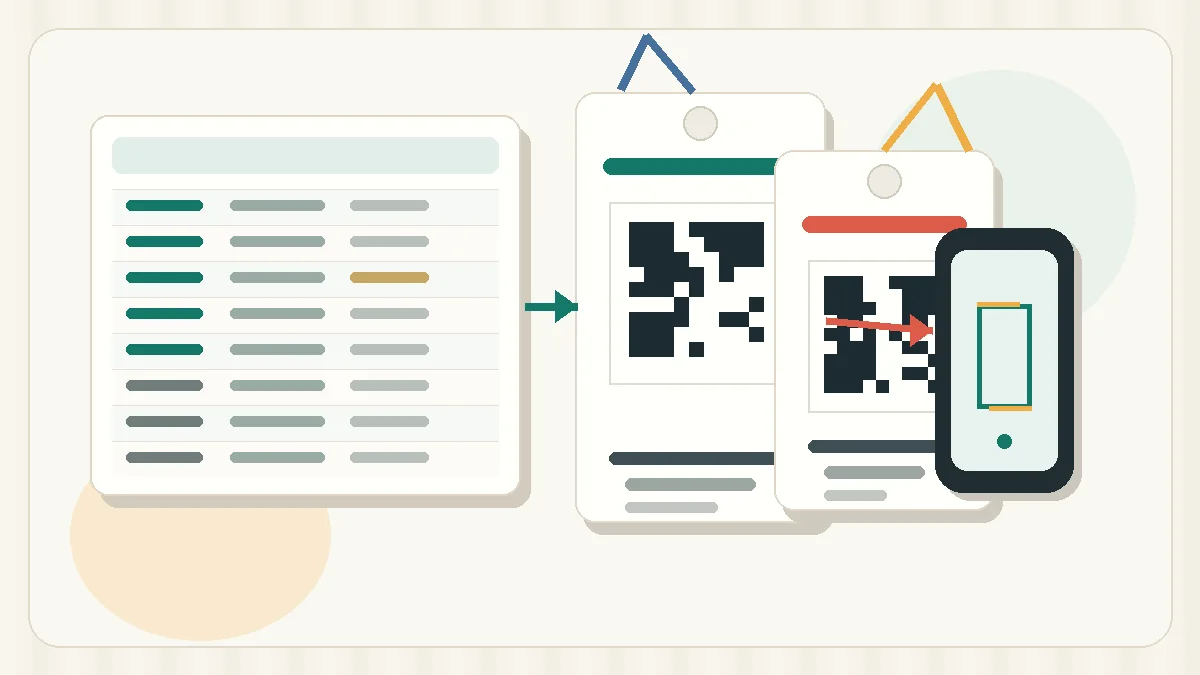
Der praktische Ablauf ist einfach: eine saubere Teilnehmer-Tabelle vorbereiten, einen stabilen Check-in-Wert codieren, persönliche Details lesbar drucken statt im QR-Code zu verstecken, genug Ruhezone lassen, eine kleine Testserie drucken und unter den echten Bedingungen scannen.
Beginnen Sie mit dem Check-in-Ablauf
Bevor Sie das Layout wählen, klären Sie, was der Scan tun soll. Ein QR-Code kann eine Check-in-URL öffnen, eine Teilnehmer-ID nachschlagen, ein Ticket bestätigen oder ein privates Event-System verbinden. Wenn das Badge nur eine Person am Eingang identifizieren soll, sollte der codierte Wert kurz, stabil und leicht abzugleichen sein.
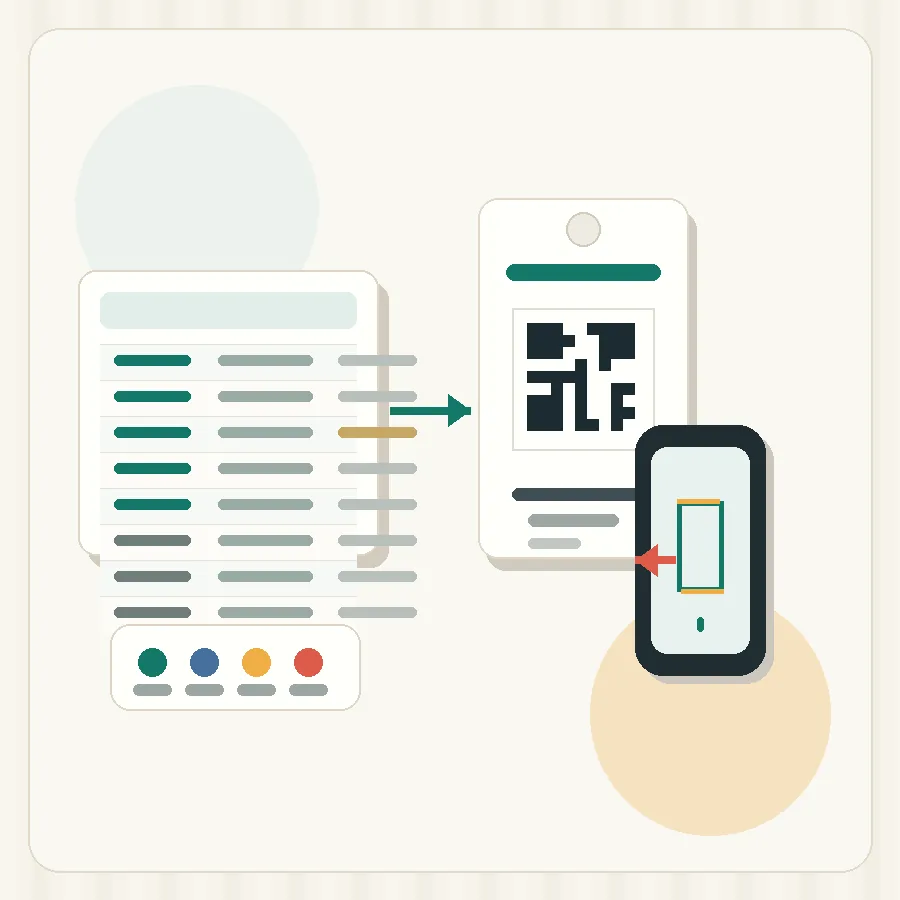
Packen Sie nicht alle Teilnehmerdetails in den QR-Code. Drucken Sie Name, Firma, Tickettyp oder Tischgruppe als lesbaren Text, während der QR-Code nur den Check-in-Schlüssel trägt. So bleiben Scans kurz und unnötige Offenlegung wird begrenzt.
| Spalte | Beispiel | Verwendung auf dem Badge |
|---|---|---|
| CheckInID | EVT-2026-00482 | Im QR-Code codieren. |
| FirstName | Maya | Als lesbaren Text drucken. |
| LastName | Rossi | Als lesbaren Text drucken. |
| Organization | North Lab | Drucken, wenn es Team oder Networking hilft. |
| BadgeType | Speaker | Sichtbar drucken, nicht nur im QR-Code. |
| Notes | internal | Aus dem Badge-Layout heraushalten. |
Schützen Sie Teilnehmer-IDs in der Tabelle
Die Check-in-ID ist der Anker. Behandeln Sie sie als Text, auch wenn sie Zahlen enthält. EVT-2026-00482 muss genau so bleiben. Ein Zahlenwert wie 000482 darf beim Öffnen der CSV nicht zu 482 werden. Wenn die Event-Plattform einen eindeutigen Ticketcode exportiert, lassen Sie ihn unverändert und ordnen ihn direkt dem QR-Feld zu.
Bereinigen Sie die Liste vor dem Import in eine Vorlage. Entfernen Sie leere Zeilen, lösen Sie doppelte Check-in-IDs, trennen Sie vollständige Namen bei Bedarf in separate Zeilen und halten Sie interne Notizen aus druckbaren Feldern heraus. Wenn manuell gesucht werden kann, drucken Sie einen kurzen lesbaren Wert, etwa die letzten 4 Zeichen der ID.
Checkliste für Teilnehmerdaten
- doneEine Zeile pro BadgeJeder Teilnehmer, Helfer, Sprecher oder Mitarbeiter steht in einer eigenen Zeile.
- doneStabile Check-in-IDVerwenden Sie den eindeutigen Ticket- oder Teilnehmerwert des Event-Systems.
- doneKeine zufälligen DuplikateWiederholen Sie eine ID nur für einen absichtlichen Nachdruck.
- doneFührende Nullen geschütztImportieren Sie numerisch wirkende IDs vor dem Design als Text.
- doneLesbare RückfallebeneDrucken Sie Name oder kurze ID für die manuelle Suche.
Gestalten Sie für schnelles Scannen am Eingang
Ein QR-Badge wird meist auf Armlänge, durch eine Plastikhülle, bei gemischtem Licht und von jemandem gescannt, der die Schlange bewegen will. Geben Sie dem QR-Code mehr Platz, als er am Bildschirm zu brauchen scheint. Halten Sie ihn von Kanten, Bandlöchern, Falten, Clips und starken Hintergründen fern.
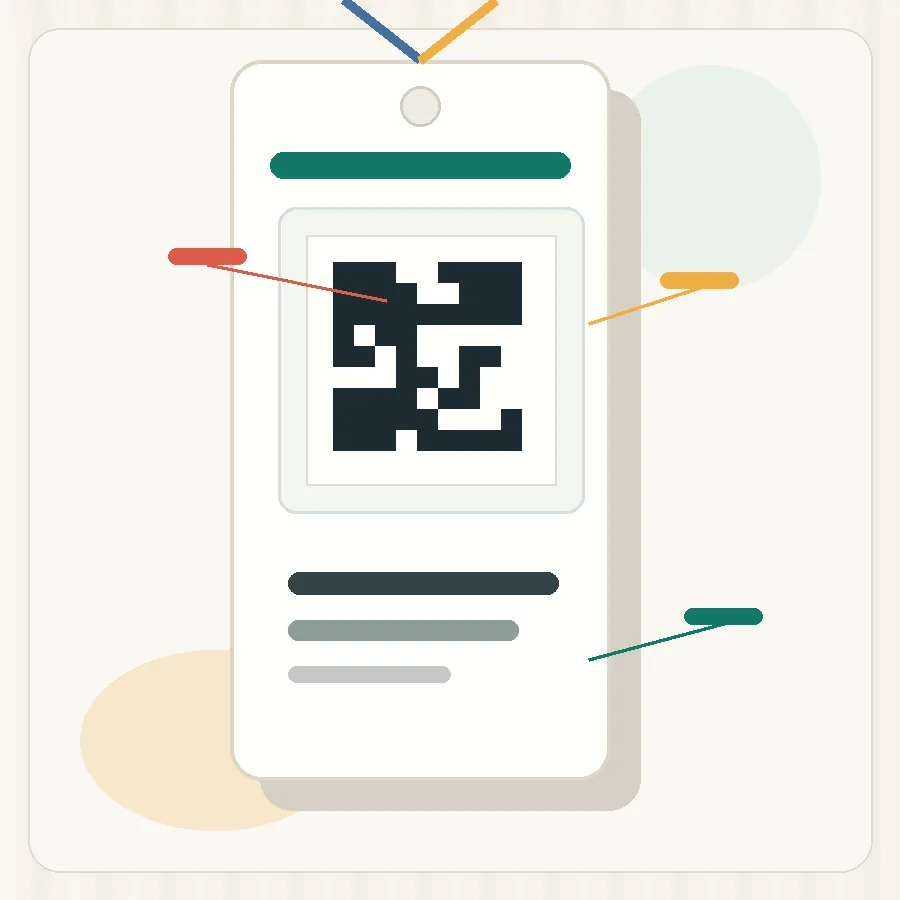
Die Ruhezone um den QR-Code ist wichtig. Lassen Sie auf allen Seiten freien Raum, damit der Scanner die Codegrenze findet. Setzen Sie keine Rahmen, Logos, Symbole oder Texte direkt an den Code. Wenn das Badge klein ist, reduzieren Sie Dekoration vor der Ruhezone.
Platzieren Sie den QR-Code dort, wo das Team den Scanner natürlich hinrichtet.
Machen Sie Namen und Badge-Typ am Eingang leicht prüfbar.
Codieren Sie die ID oder Check-in-URL, keinen langen Block mit Teilnehmerdetails.
Stimmen Sie den Druck auf das Badge-Material ab
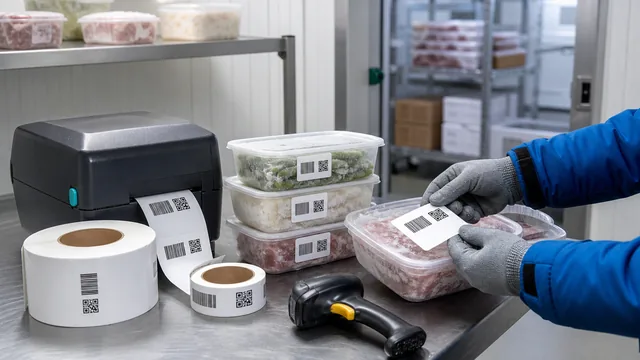
Event-Badges werden oft auf Bögen, Klebeetiketten oder Karton gedruckt und später in Hüllen gesteckt. Jede Wahl beeinflusst die Ausrichtung. Bögen können von oben nach unten wandern. Karton kann beim Einzug verrutschen. Thermoetiketten sind schnell für Check-in nach Bedarf, aber Größe und Hülle müssen zum Ablauf passen.
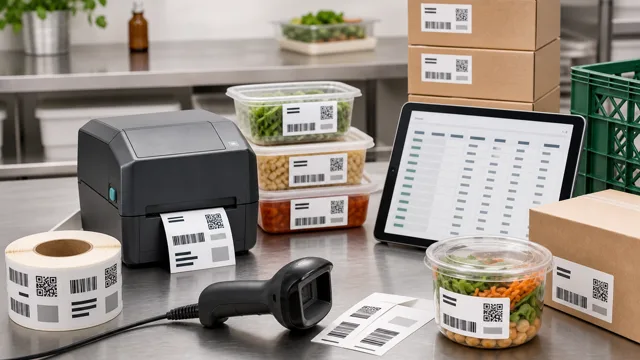
Drucken Sie vor der Gesamtserie einige Muster. Legen Sie sie in die echte Hülle, befestigen Sie das Band und scannen Sie mit den Werkzeugen des Teams. Ein Badge, das auf dem Tisch scannt, kann hinter glänzendem Kunststoff schwieriger sein.
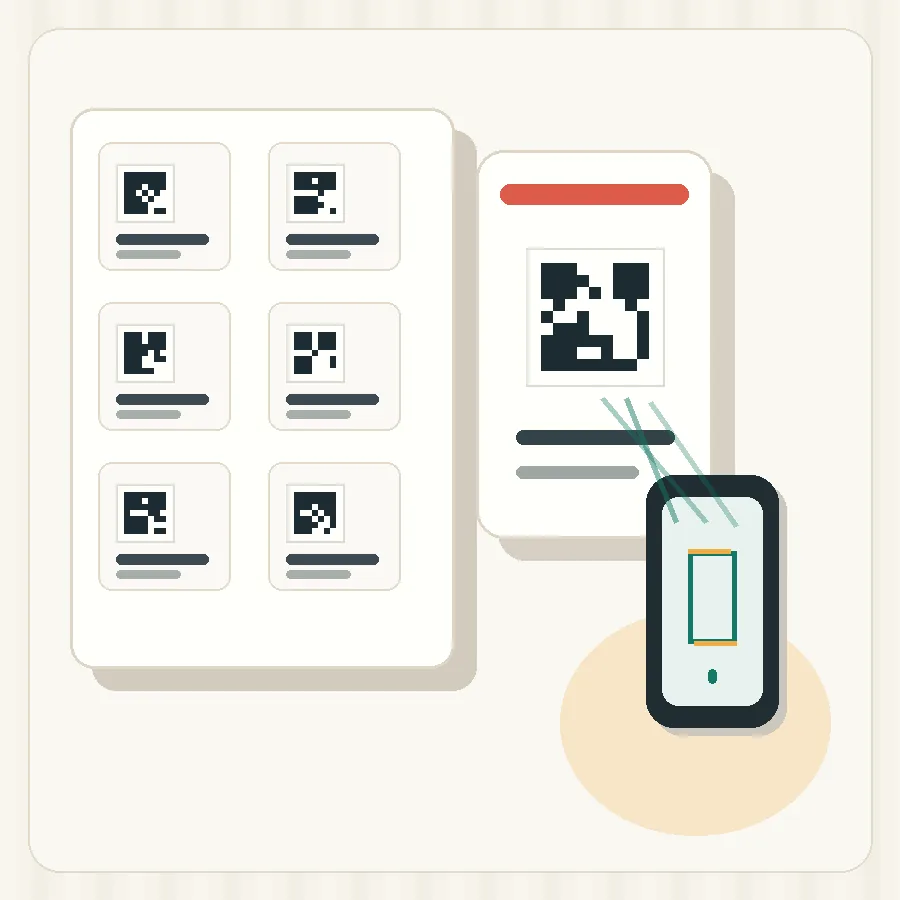
- Drucken Sie in Originalgröße, nicht an Seitengröße angepasst.
- Prüfen Sie erstes, mittleres und letztes Badge auf einem Bogen auf Versatz.
- Scannen Sie durch die Hülle, wenn sie verwendet wird.
- Testen Sie unter der Beleuchtung des Veranstaltungsorts, nicht nur am Schreibtisch.
- Bewahren Sie die Quelltabelle auf, damit Ersatz mit derselben ID gedruckt werden kann.
Bereiten Sie Nachdrucke und Walk-up-Badges vor
Events bleiben nach dem ersten Export selten unverändert. Ein Name wird geändert, ein Sprecher kommt mit anderem Titel oder ein Walk-up-Teilnehmer braucht sofort ein Badge. Planen Sie Nachdrucke vor dem Check-in. Das Team muss wissen, welche Tabelle die Quelle ist, welche Spalten auf das Badge gemappt werden und ob ein Ersatz dieselbe ID behält. Für Walk-up-Badges erstellen Sie neue IDs nach demselben Muster wie die Originalliste, statt Namen direkt in ein fertiges Design zu tippen.
Scan-Test vor dem Event
- done10 Zeilen importierenEnthalten Sie lange Namen, kurze Namen, Team-Badges und Sondertypen.
- doneJedes Feld prüfenBestätigen Sie, dass QR-Wert, Name, Organisation und Badge-Typ richtig zugeordnet sind.
- doneEchte Muster druckenVerwenden Sie das geplante Material, den Drucker und die Hülle.
- doneWie beim Check-in scannenNutzen Sie die echte App, den Scanner, die Kamera oder Check-in-Seite.
- doneNachdrucke freigebenKlären Sie, wie das Team ein beschädigtes oder korrigiertes Badge ersetzt.
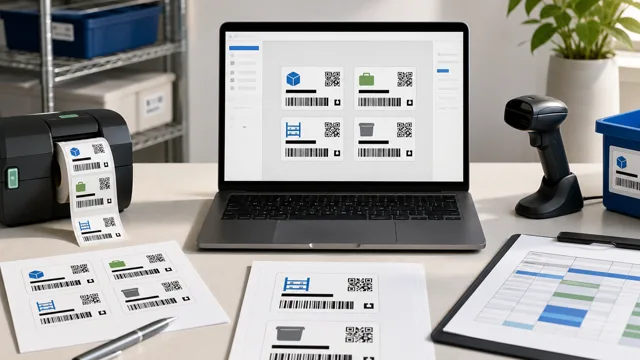
Wenn Sie Badges aus einem Teilnehmerexport bauen, ist der Tabellenablauf in Barcode-Etiketten aus Excel oder CSV drucken eine gute Referenz. Wenn der QR-Code in einen kleinen Bereich gequetscht wird, lesen Sie Barcode-Ruhezone und Etikettengröße vor dem Gesamtdruck.
Bereiten Sie eine Tabelle mit 10 Teilnehmern vor, bauen Sie eine QR-Badge-Vorlage in Label Codes, drucken Sie echte Muster und scannen Sie jedes Muster vor der gesamten Badge-Serie.