Tahimik na nabigo ang mga label ng barcode ng serial number kapag mahina ang plano ng numero. Dalawang item ang nakakakuha ng parehong ID, ang isang spreadsheet ay nag-aalis ng mga nangungunang zero, ang isang muling pag-print ay lumilikha ng pangalawang kopya na walang sinusubaybayan, at ang barcode ay mukhang maayos pa rin sa label.
Ang maikling sagot: magpasya kung ano ang kinakatawan ng isang serial number, pumili ng nakapirming pattern, buuin ang mga value bilang text, tingnan kung may mga duplicate, i-preview ang mga awkward na row, pagkatapos ay mag-print at mag-scan ng maliit na sample bago maglapat ng mga label sa mga totoong item.
Magpasya kung ano ang kinikilala ng serial number
Ang serial number ay iba sa isang SKU. Karaniwang tinutukoy ng SKU ang isang uri o variant ng produkto. Tinutukoy ng serial number ang isang partikular na item. Kung 20 magkakatulad na drill ang dumating sa shop, maaari silang magbahagi ng isang SKU, ngunit ang bawat drill ay dapat magkaroon ng sarili nitong serial label kung kailangan mong subaybayan ang mga pag-aayos, pag-checkout, pag-audit, o pagpapalit.
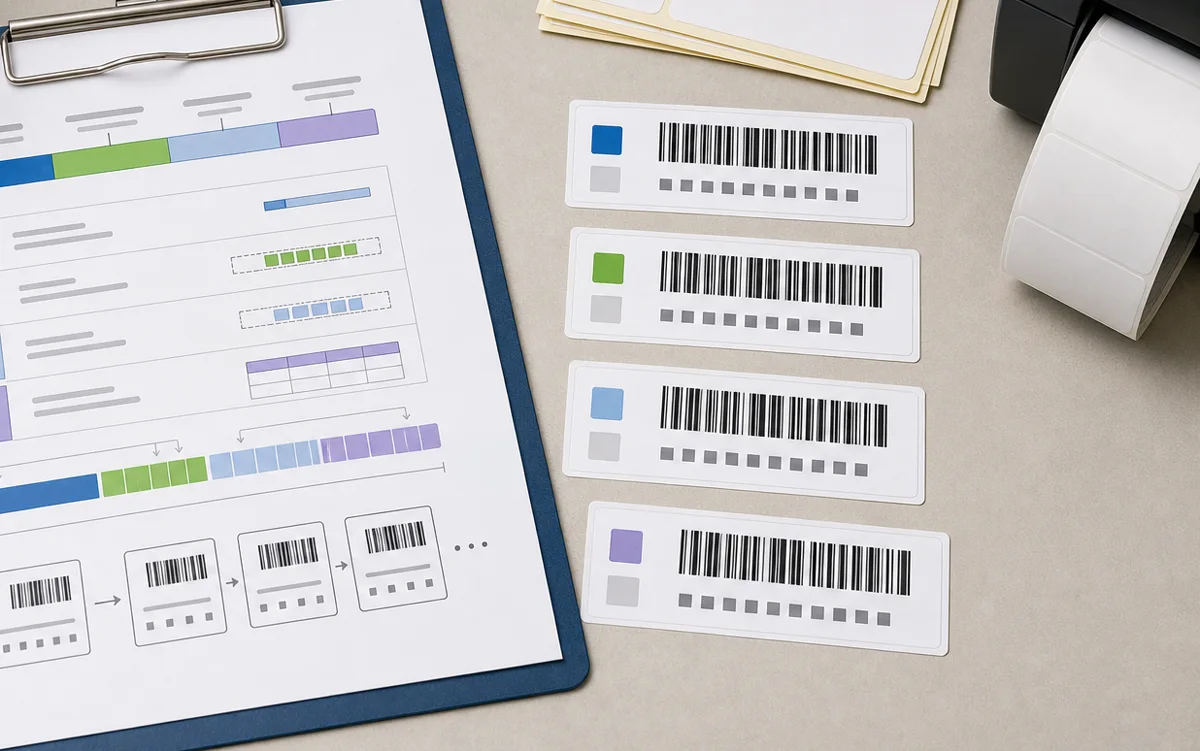
| Daloy ng trabaho | Isang serial number ang dapat makilala | Halimbawang halaga |
|---|---|---|
| Mga tag ng asset | Isang laptop, tool, case, monitor, cart, o device. | AS-000482 |
| Mga kagamitan sa serbisyo | Isang bagay na napapanatiling may sariling kasaysayan ng serbisyo. | EQ-001936 |
| Mga rental kit | Isang kit, hindi lahat ng mapapalitang bahagi sa loob nito. | KIT-01042 |
| Mga yunit ng produksyon | Isang tapos na unit kapag kailangan ang indibidwal na pagsubaybay. | UNIT-240118-006 |
| Mga badge o pass | Isang badge record, hindi isang pangalan o tungkulin na magagamit muli. | PASS-000731 |
Pumili ng nakapirming ID pattern
Ang pinakamagandang pattern ay boring at mahirap basahin nang mali. Gumamit ng maikling prefix, separator, at fixed-width na numero kapag inaasahan ng team ang mga sequential value. Ang mga halimbawa tulad ng AS-000482, TOOL-00318, at KIT-01042 ay mas madaling pagbukud-bukurin, paghambingin, at pagbabasa kaysa sa mga pinaghalong halaga ng free-form.
Magplano para sa paglago bago mag-print. Kung inaasahan mong higit sa 9,999 na mga label, huwag magsimula sa 4 na numero. Kung maraming team ang gumawa ng mga label, bigyan ang bawat workflow ng sarili nitong prefix o nakalaan na hanay para hindi magbanggaan ang mga value sa ibang pagkakataon.
Kapag ang isang item ay naibenta, nagretiro, nawala, o na-scrap, panatilihin ang serial number nito sa kasaysayan. Ang muling paggamit ng mga lumang ID ay nakakatipid ng ilang digit ngunit lumilikha ng nakalilitong mga resulta ng pag-scan sa ibang pagkakataon.
Buuin ang spreadsheet bilang text
Karaniwang nagsisimula ang mga serial label sa isang spreadsheet, na nangangahulugang dapat protektahan ang identifier bago mag-import. Ang mga value tulad ng 000482 at mahabang numerong ID ay mga identifier, hindi ordinaryong numero. Nagbabala ang Microsoft na maaaring alisin ng Excel ang mga nangungunang zero o magpakita ng malalaking numero sa siyentipikong notasyon maliban kung ang mga halaga ay ituturing bilang text: Suporta ng Microsoft sa mga nangungunang zero at malalaking numero.
| Kolum | Halimbawang halaga | Gamitin |
|---|---|---|
| SerialNumber | AS-000482 | Ang eksaktong halaga na naka-encode sa barcode. |
| ReadableID | AS-000482 | Nababasa ng tao ang fallback na text na naka-print sa ilalim o malapit sa code. |
| ItemName | Cordless na drill | Maikling konteksto para sa taong nag-aaplay o tumitingin sa label. |
| Location | Room-2B | Opsyonal na panimulang lokasyon, istante, silid, o bin. |
| Status | Bago | Opsyonal na tala ng daloy ng trabaho para sa paghahanda, hindi palaging naka-print. |
Bago mag-import
- doneFormat ng tekstoMag-imbak ng mga serial value bilang text bago ang pag-export ng CSV o pag-import ng label.
- doneIsang row, isang itemHuwag gumamit ng isang row para kumatawan sa ilang pisikal na item na nangangailangan ng mga natatanging ID.
- doneWalang mga blangkoAlisin ang mga blangkong serial cell bago mag-print.
- doneWalang mga duplicateSuriin ang buong column, hindi lang ang nakikitang page.
- doneStable na mga headerGumamit ng malilinaw na pangalan gaya ng SerialNumber, ReadableID, ItemName, at Location.
Kontrolin ang mga duplicate at muling pag-print
Ang isang batch ng serial number ay nangangailangan ng panuntunan sa muling pag-print. Kung ang isang label ay na-jam, nabubura, o nailagay sa maling item, dapat malaman ng team kung ipi-print muli ang parehong serial number, markahan ito bilang spoiled, o bubuo ng kapalit. Ang maling pagpili ay maaaring lumikha ng dalawang item na may isang ID.
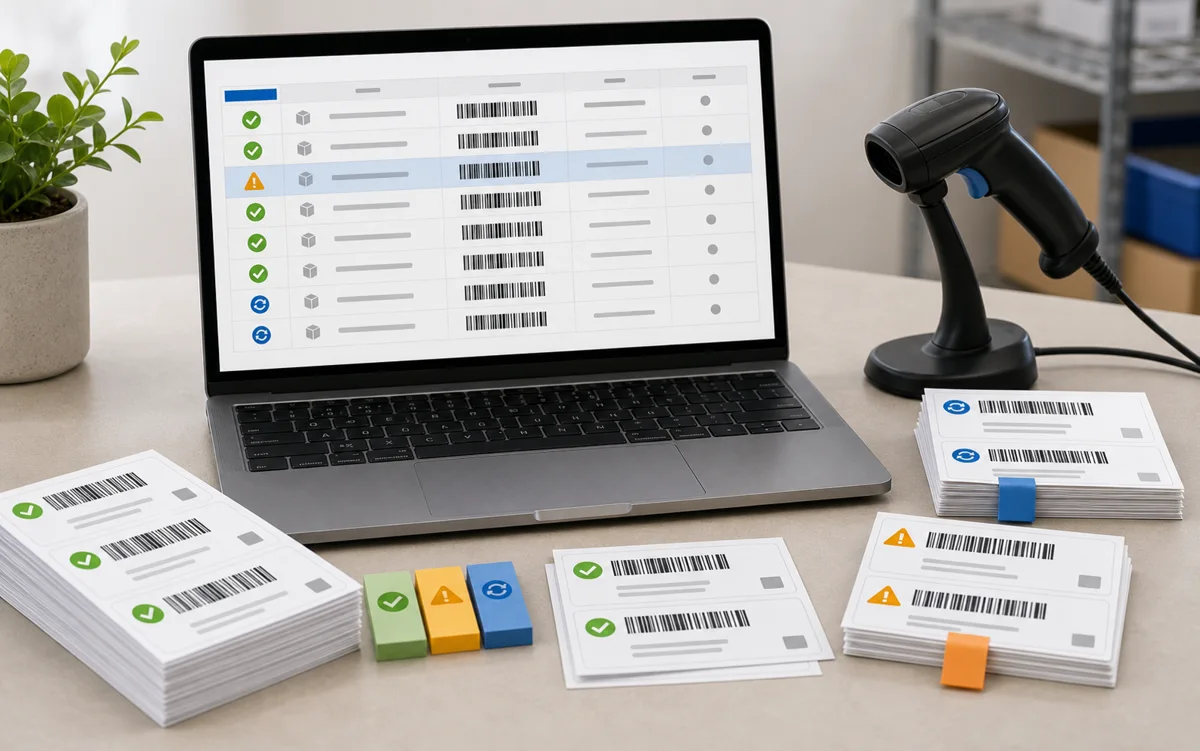
Ang label ay malinis na naka-print, na-scan nang tama, at inilapat sa nilalayon na item.
Ang label ay na-print nang masama o nasira bago gamitin. Itala ito upang hindi ito mapagkamalang isang inilapat na item.
Ang parehong serial number ay muling na-print para sa parehong item pagkatapos ng kontroladong pagkakamali o pagpapalit.
Pumili ng uri ng code na tumutugma sa halaga
Para sa panloob na serial number na mga label ng barcode, ang Code 128 ay kadalasang praktikal na pagpipilian dahil sinusuportahan nito ang mga compact alphanumeric na halaga gaya ng AS-000482. Maaaring magkasya ang Code 39 sa mga mas lumang scanner workflow ngunit kadalasan ay nangangailangan ng mas maraming espasyo. Ang mga QR label ay may katuturan kapag ang pag-scan ay dapat magbukas ng isang record URL o magdala ng mas mahabang halaga.
Huwag piliin ang uri ng code mula sa hitsura. Piliin ito mula sa scanner, software, naka-encode na halaga, at laki ng label. Kung hindi ka sigurado, ihambing ang mga opsyon sa Code 128 vs QR Code Labels, pagkatapos ay protektahan ang tahimik na zone gamit ang Barcode Quiet Zone at Laki ng Label.
Disenyo para sa pag-scan at fallback
Dapat munang i-scan ang label at ipaliwanag ang sarili nito pangalawa. Ilagay ang barcode kung saan mayroon itong sapat na espasyo, i-print ang serial number bilang nababasang fallback na text, at panatilihing maikli ang mga opsyonal na field. Kung ang item ay maliit, hubog, mamantika, madalas na hinahawakan, o nakaimbak sa labas, piliin ang stock at pagkakalagay bago i-finalize ang layout.
Nakakatulong ang magagamit muli na layout pagkatapos ng unang batch. I-save ang laki ng label, uri ng code, naka-encode na column, printer, stock, at petsa ng pag-apruba. Para sa daloy ng trabaho na iyon, gamitin ang Mga Template ng Label ng Barcode bilang susunod na hakbang sa pagpaplano.
Mag-print ng sample at i-scan ang totoong item
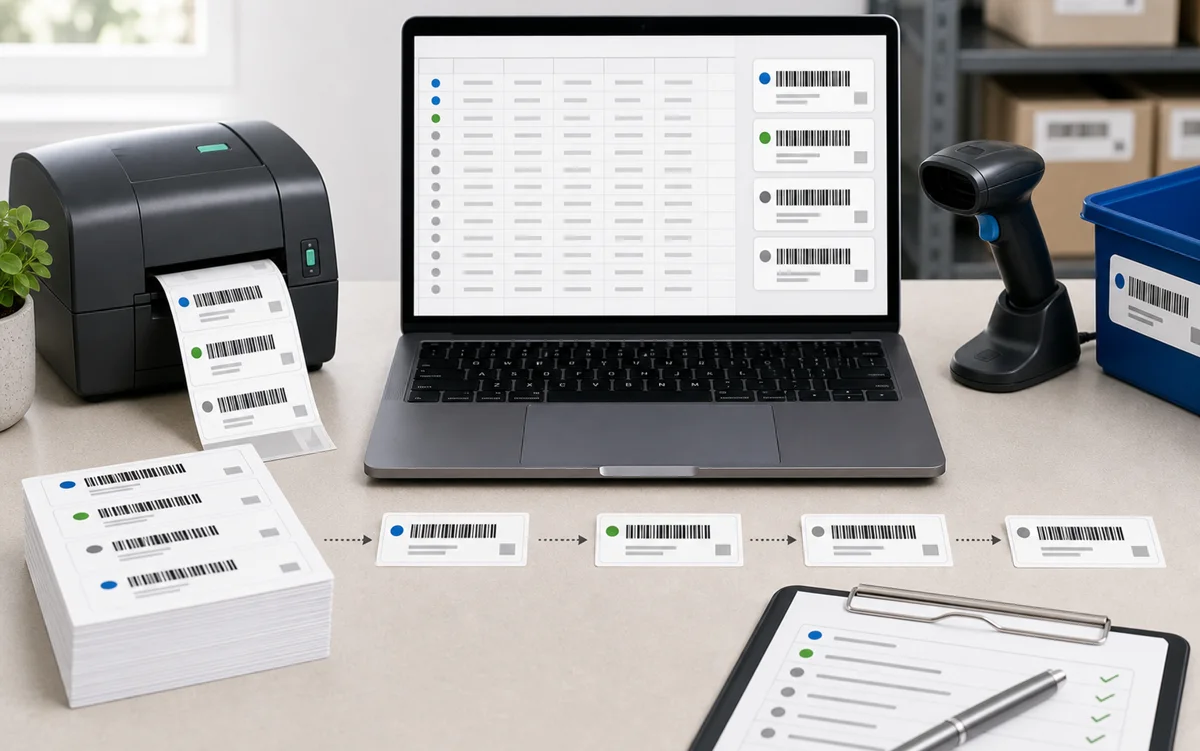
Mag-print ng 5 hanggang 10 label sa aktwal na stock. I-scan ang una, gitna, at huling mga label sa batch. Pagkatapos ay ilapat ang isang sample sa totoong surface at i-scan muli mula sa layo at anggulo na gagamitin ng team. Kapaki-pakinabang ang flat desk scan, ngunit hindi nito pinatutunayan na gumagana ang label sa isang tool case, bin, laptop, bote, o panel ng kagamitan.
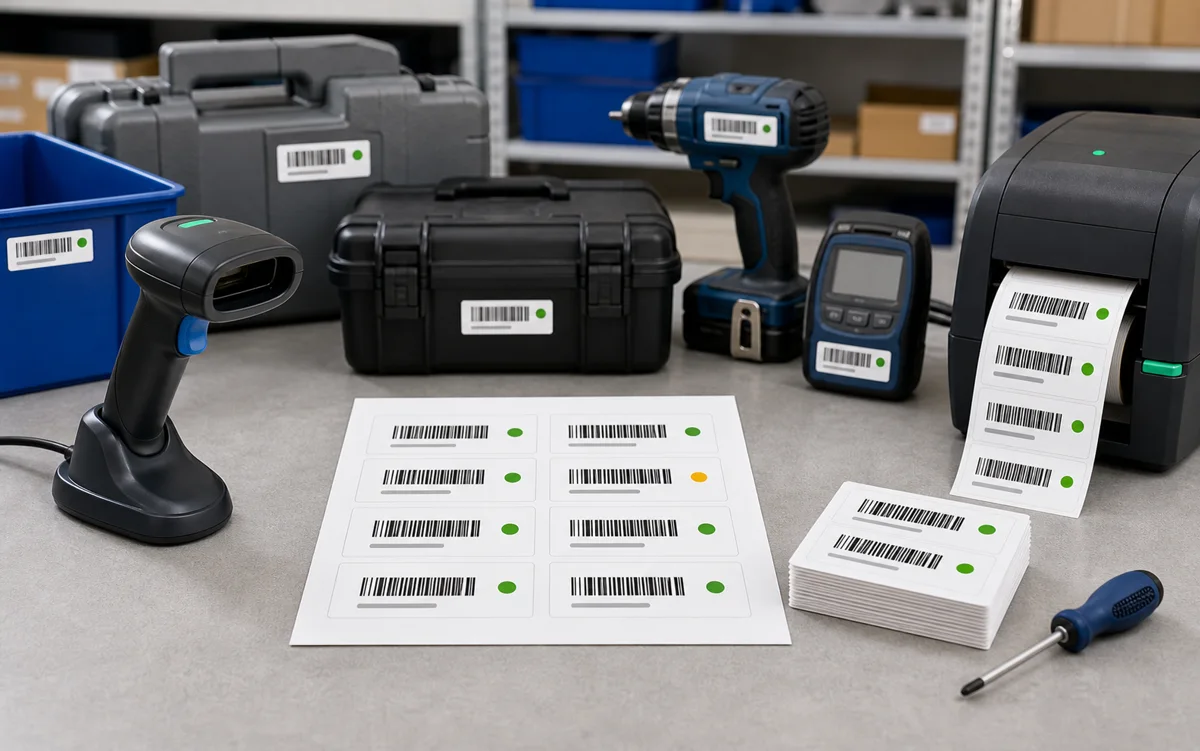
Panghuling batch check
- doneEksaktong halagaMag-scan ng ilang label at ihambing ang resulta sa column na SerialNumber.
- doneMababasang fallbackKumpirmahin na tumutugma ang naka-print na text sa naka-encode na halaga.
- doneQuiet zoneIlayo ang mga border, icon, at mga gilid ng item mula sa code.
- donePlacementIwasan ang mga kurba, tahi, hawakan, maruruming ibabaw, at mga contact point na matataas ang suot.
- doneBatch recordI-save ang serial range, petsa ng pag-print, template, printer, stock, at reprint na mga tala.
Para sa mas malalim na paglilinis ng spreadsheet, basahin ang Paglilinis ng Data ng Label ng Barcode. Para sa mas malawak na pagsusuri sa disenyo, gamitin ang Checklist ng Disenyo ng Barcode Label bago i-print ang buong run.
Gumawa ng 10 totoong serial value, suriin ang mga ito bilang text, mag-print ng maliit na sample, at i-scan ang mga label bago mabuo ang buong hanay.